Introdução
Educa+ é o sistema de gestão escolar usado pela SEMED.
Acesso Pelo Navegador Web
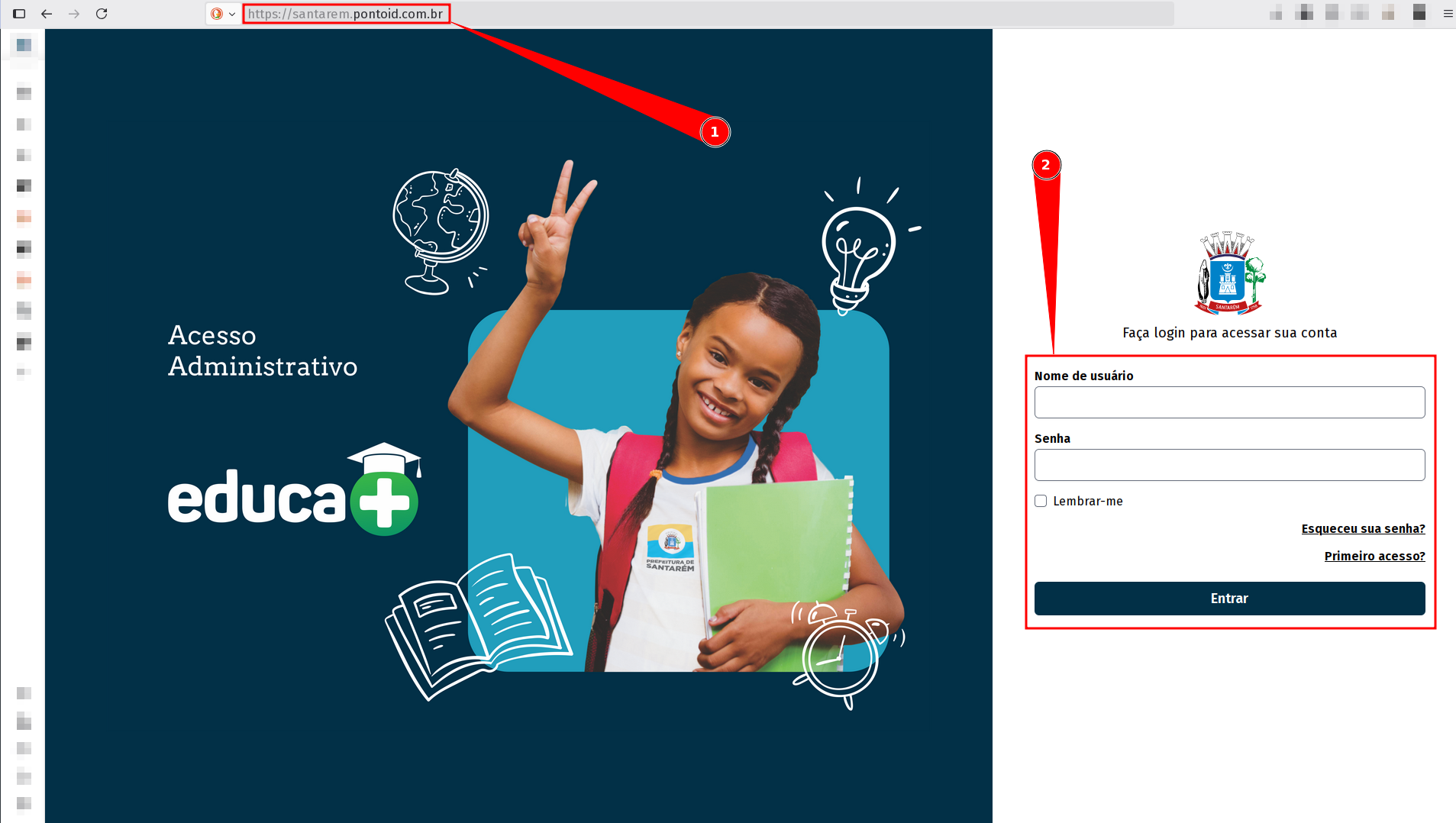
Para acessar o Educa+ por meio de um navegador web, utilize o seguinte endereço:
https://santarem.pontoid.com.br
Gestão de Turmas
A próximas seções tratam disto:
- Criação de turma de escolarização.
- Criação de turma de AEE.
Cadastro de Turmas
Os principais tipos de turmas fornecidos pelo sistema Educa+ são estes:
- Escolarização
- AEE - Atendimento de Educação Especial
- Alternativa
1. Acesso ao Módulo
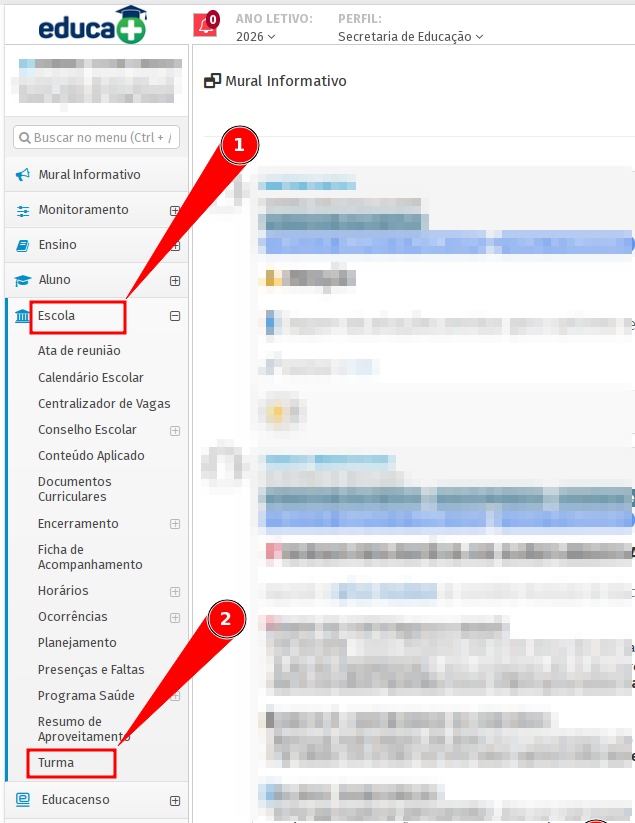
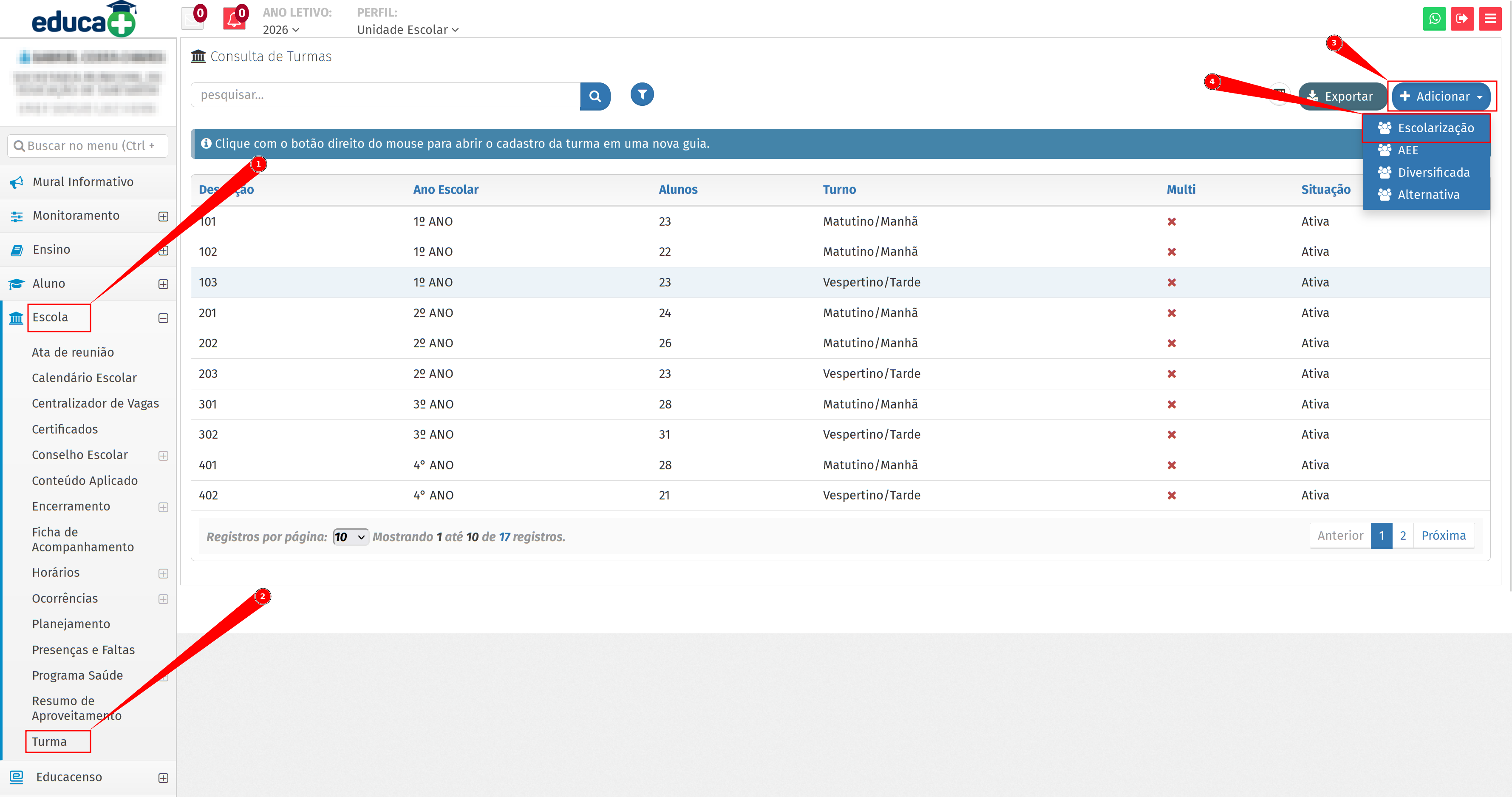
Navegue pelo menu lateral:
Escola > Turma
2. Adicionar Turma
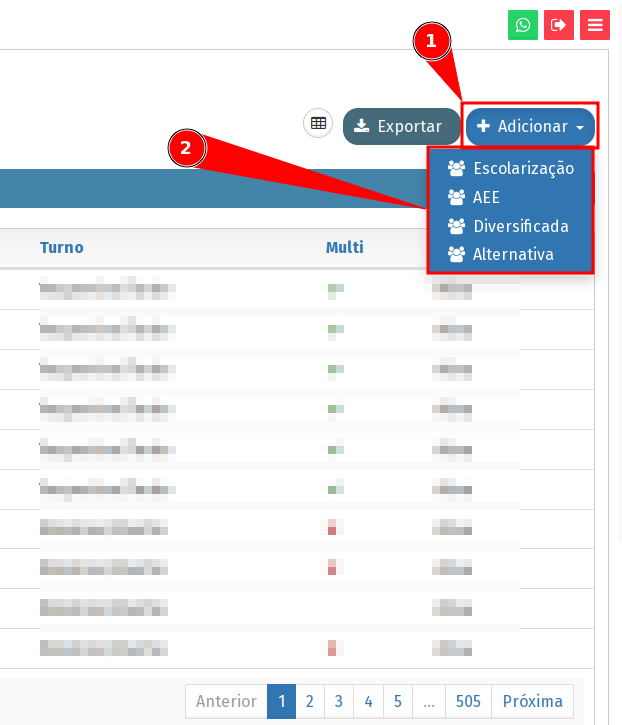
Clique no botão Adicionar, localizado no canto superior direito da tela.
Turma de Escolarização
Pré-requisitos Obrigatórios
Antes de cadastrar turma de escolarização, revise dos dados da Unidade Escolar:
Configuração de Anos Escolares
Caminho:
Cadastro > Escolas > Escola > Aba "Anos Escolares".
Verifique e atualize os anos atendidos utilizando o botão “Configurar Anos Escolares”.
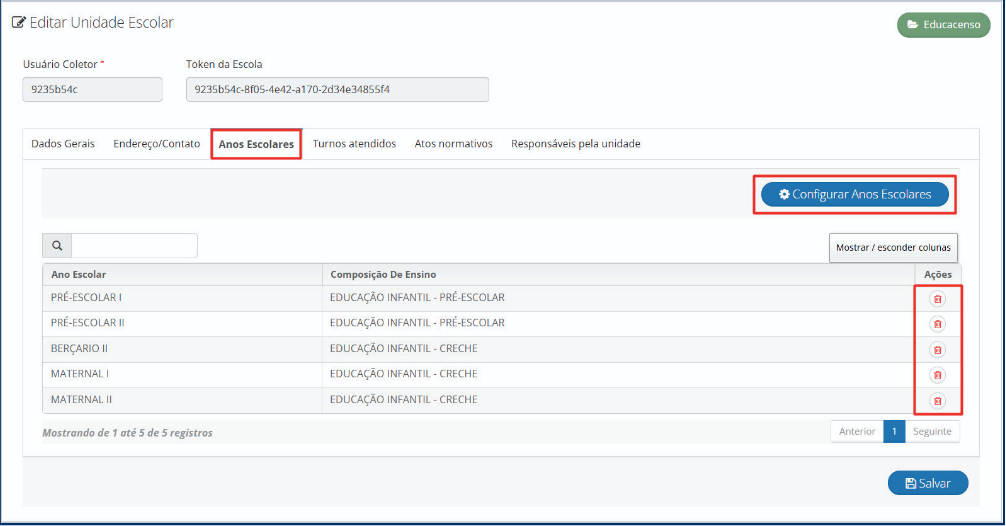
Nota para EJA: A composição antiga foi desativada; utilize agora “EJA - ANOS INICIAIS” ou “EJA - ANOS FINAIS”.
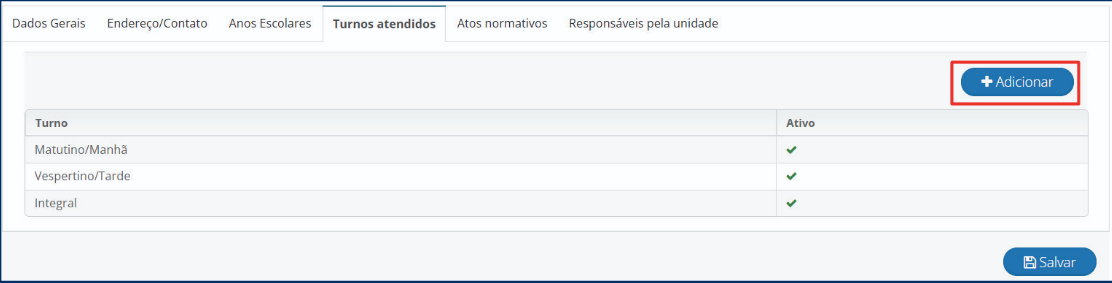
Configuração de Turnos Atendidos
Caminho:
Cadastro > Escolas > Escola > Aba "Turnos Atendidos"
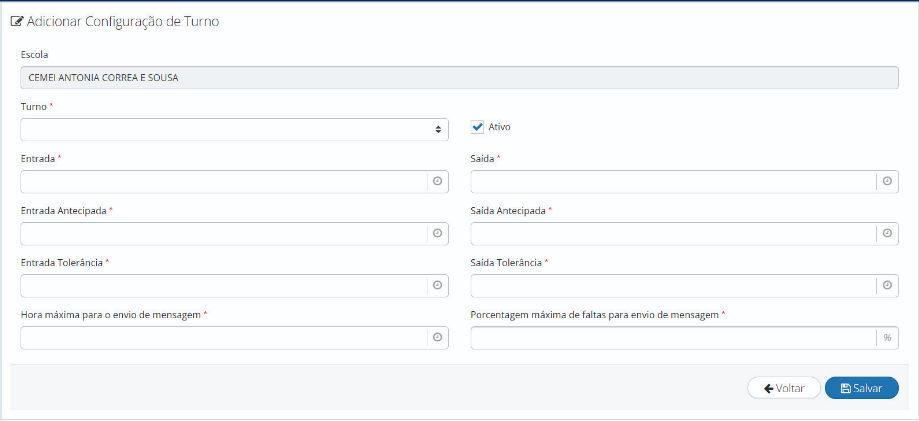
Se necessário, atualize os Turnos atendidos na Unidade Escolar. Use o Botão “+Adicionar” para incluir Turnos, ou clique sobre os já criados para atualizá-los ou excluí-los.
Ao cadastrar novo turno, preencha todos os campos de horários do formulário.
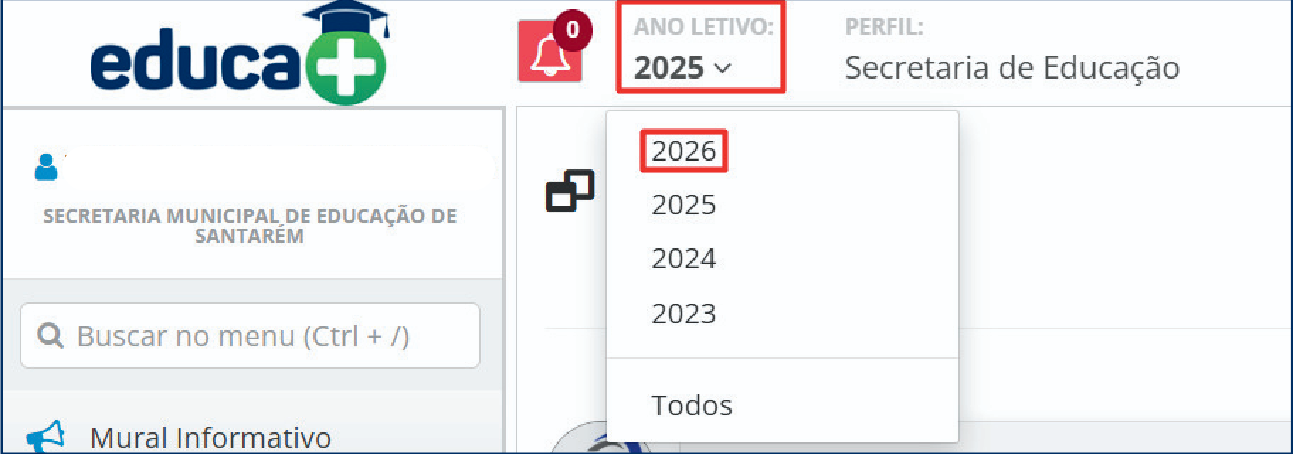
Alteração do Ano Letivo
Antes de criar turma, certifique-se de que está operando no ano letivo correto. Selecione o ano letivo vigente para o qual deve criar a turma.
Cadastro de Turma
Caminho:
Escola > Turma > Escolarização
Na página de consulta de turmas, clique no botão “Adicionar”, e clique em Escolarização.
Assim, abrir-se-á o formulário de cadastro de turma. Preencha todos os campos obrigatórios, os quais são assinalados com asterisco vermelho.
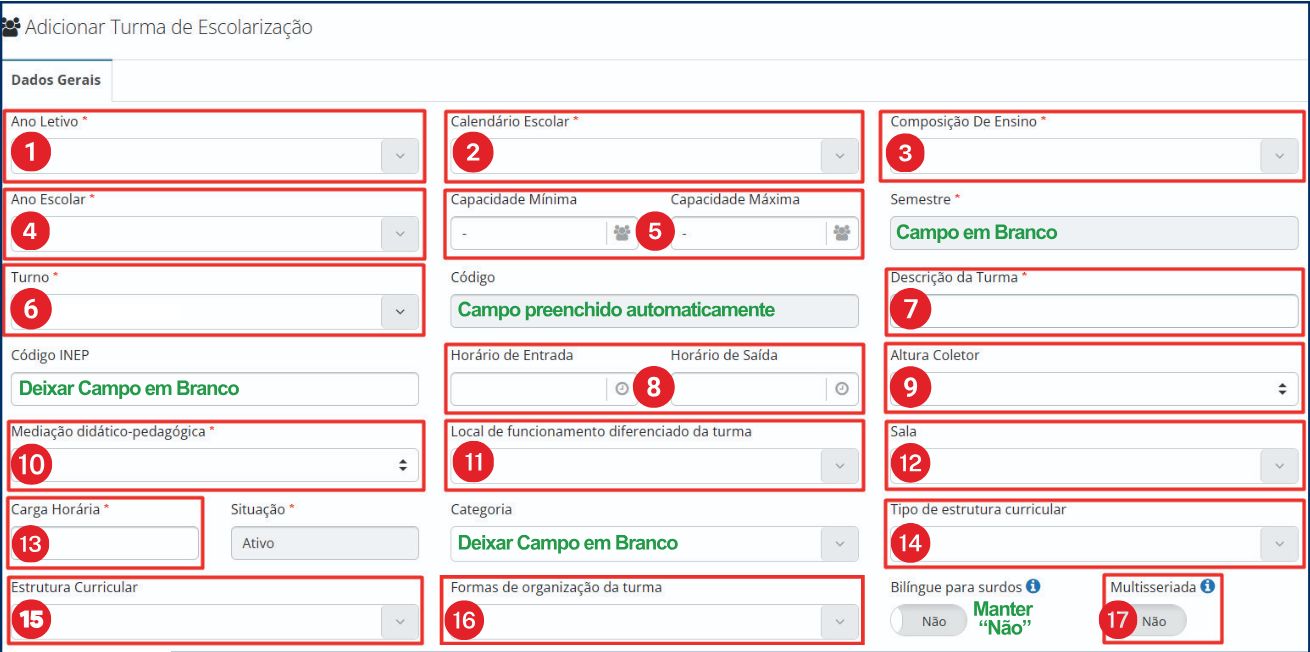
Legenda dos campos:
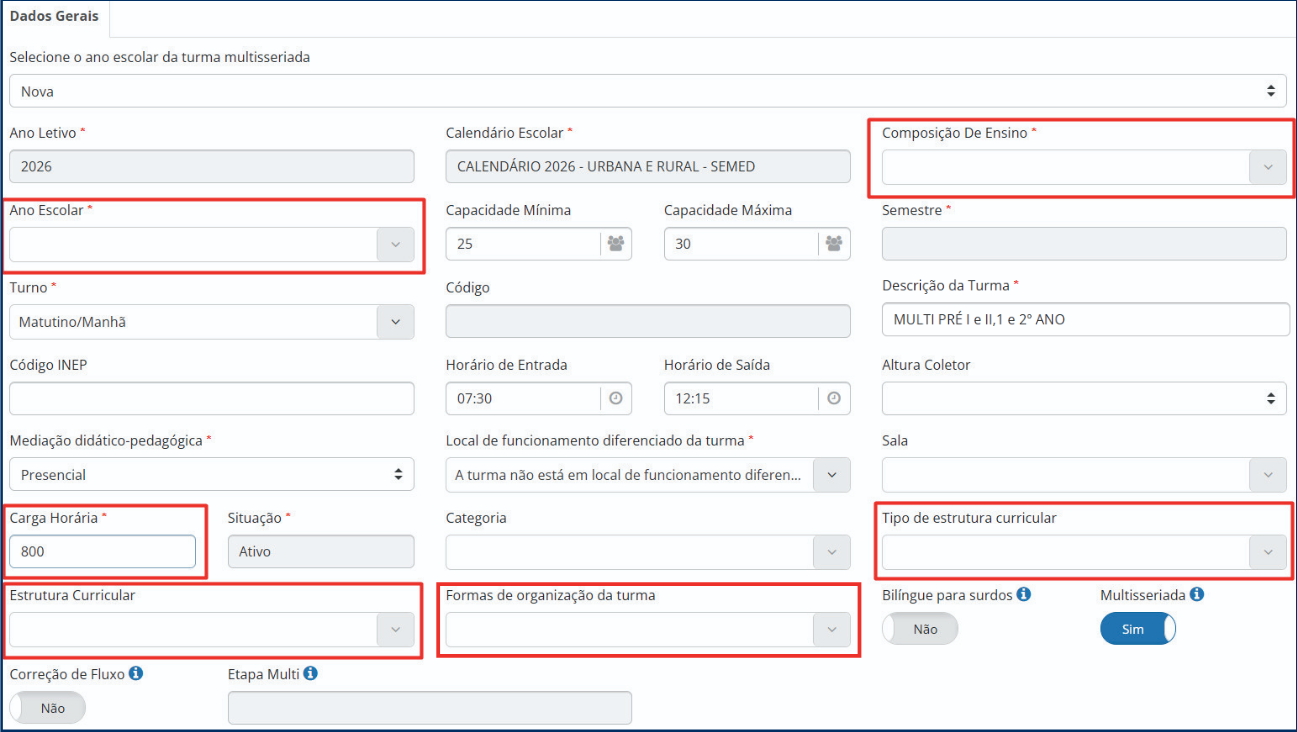
- Ano Letivo:
- Corresponde ao ano letivo vigente da SEMED.
- Calendário Escolar:
- “CALENDÁRIO 2026 - URBANA E RURAL - SEMED”;
- Composição de Ensino:
- Selecionar com atenção a composição correta para a turma que está sendo cadastrada;
- Ano Escolar:
- Selecionar a série da turma. Se não houverem opções (em branco), verificar se a composição de ensino está correta, ou ainda, verificar se o ano escolar desejado está configurado (página 01);
- Capacidade Mínima e Capacidade máxima:
- Determinar a capacidade mínima e máxima de alunos na turma, de acordo com a realidade de sua unidade e sob orientação de sua assessoria de ensino (SEMED). Este campo, por padrão, já vem preenchido conforme a Portaria de Matrículas SEMED 2026. Para turmas multisseriadas, a “turma pai” (primeira turma criada) quem define as capacidades;
- Turno:
- Selecionar o turno da turma. Se não houverem opções (em branco), verificar se o ano escolar está correto, ou ainda, verificar se o turno desejado está configurado (página 02);
- Descrição da Turma:
- Inserir o Nome da Turma. Sugerimos identificar as turmas da forma que é feito na unidade escolar. Ex.: “501”, PRÉ II A, “MULTI 1º, 2º e 3º ANO” etc.;
- Horário de Entrada e Horário de Saída:
- Informar os horários exatos de entrada e saída da turma;
- Altura Coletor:
- Se na sua Unidade tiver Coletor Facial, é essencial que selecione a altura adequada. Se não tiver coletor, manter o campo em branco;
- Mediação didático-pedagógica:
- “Presencial”;
- Local de funcionamento diferenciado da turma:
- Em geral é “A turma não está em local de funcionamento diferenciado”. Usar “Sala anexa” se a turma funciona fora do prédio da escola;
- Sala:
- Informar a Sala de Aula que funciona a Turma. Se achar necessário, cadastrar as salas de sua Unidade Escolar em: infraestrutura > Sala de Aula; Se não houver salas cadastradas, manter o campo em branco;
- Carga horária:
- Informar a carga horária anual da turma, que pode ser 800, 1000 ou 1120, dependendo da matriz curricular. atenção que ao informar o item 15, “Estrutura Curricular”, a carga horária será alterada. Corrija essa informação!
- Tipo de estrutura curricular:
- “Formação geral básica”;
- Estrutura Curricular:
- Selecione a Matriz Curricular da turma: Educação Infantil, Ensino Fundamental ou EJA.
- Formas de organização da turma:
- “Série/ano (séries anuais)”;
- Multisseriada:
- Alterar para “Sim” se a turma for bisseriada, multisseriada ou Correção de Fluxo (Se Liga/Acelera). Se for o caso, aparecerá o campo “Etapa Multi”. Siga os procedimentos da próxima página
Após preencher todos os campos obrigatórios, clique no botão “Salvar”.
Cadastro de Turmas Multisseriadas, Bisseriadas e Correção de Fluxo
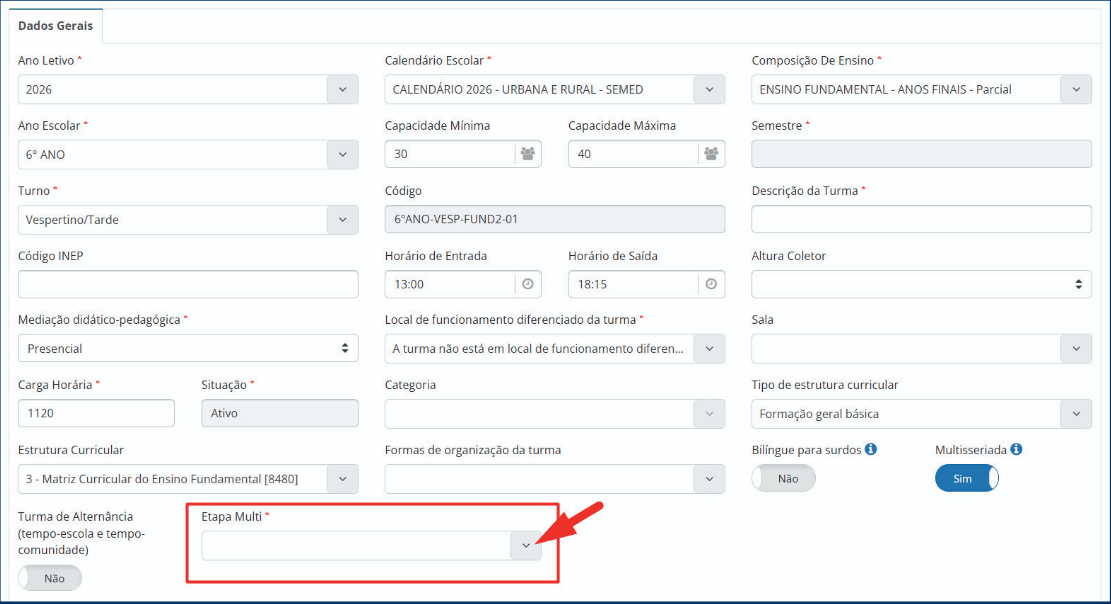
Ao selecionar “Multisseriada”, aparecerá um campo chamado “Etapa Multi”. Preencha-o conforme um dos casos:
- Educação infantil - unificada (0 a 5) anos: Para turmas com Pré Escolar I e II juntas;
- Ensino fundamental de 9 anos - correção de fluxo: Para turmas SE LIGA ou ACELERA BRASIL (contactar NTTI/SEMED)
- Ensino fundamental de 9 ano - multi: Para turmas formadas com anos escolares entre 1º ao 9º ano;
- Educação infantil e ensino fundamental de 9 - multietapa: Para turmas que contém anos escolares tanto da Educação Infantil quanto do Ensino Fundamental
Depois que as alterações multi forem salvas, aparecerá uma caixa de seleção na turma dizendo “Selecione o ano escolar da turma multisseriada”. Clique sobre essa caixa.
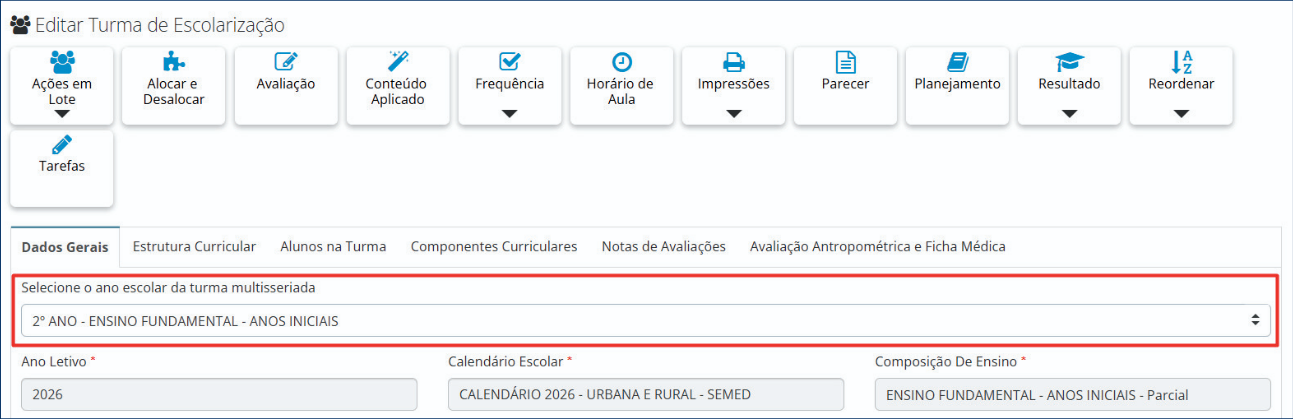
A primeira turma criada será a “Turma Pai”, e as demais serão “Turmas filhas”.
Clique na opção “Nova”, para adicionar um novo ano escolar dentro da turma.

Adicione os anos escolares, do maior para o menor.
Ex.: Para uma turma Multisseriada de Pré I, II, 1º e 2º ANOS, adicione primeiramente o 2º ANO (“Turma pai”), e depois o 1º ANO, e depois o Pré II e, por último, o Pré I (“Turmas filhas”).
A opção “Nova” abrirá a página “Adicionar Turma de Escolarização”; nela, preencha os campos obrigatórios,conforme a ilustração abaixo. A descrição da turma permanece a mesma. Clique em “Salvar”, depois que concluir.
Repita esse procedimento para cada ano escolar da turma multisseriada. Dessarte, a lista de anos escolares da turma multisseriada será semelhante à da ilustração abaixo.
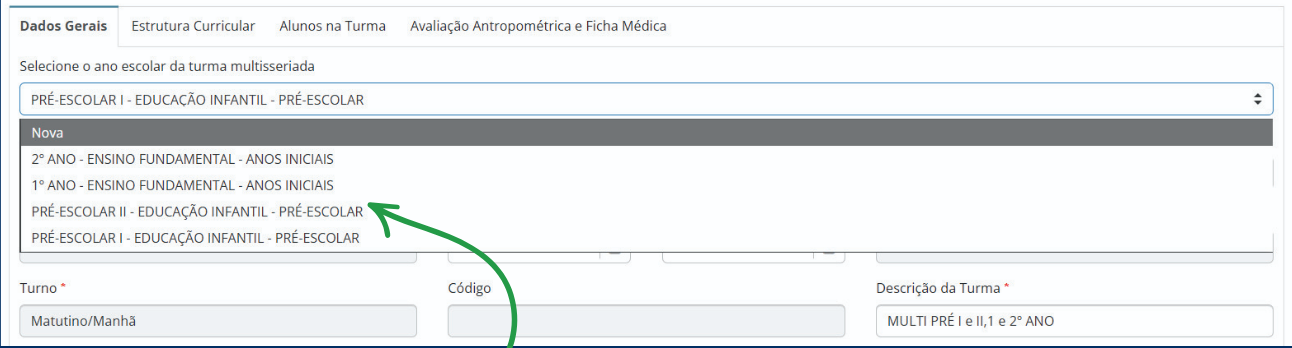
Clique em qualquer ano escolar da lista, para alternar para o tal.
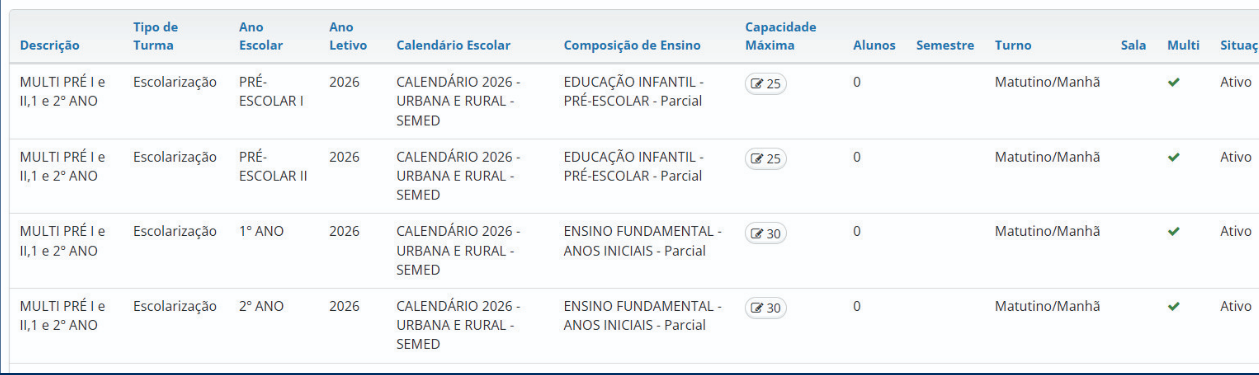
Na página de consulta de turmas, a turma multisseriada aparecerá separada por anos escolares, todavia com a mesma descrição:
Turma de AEE
Este guia demonstra:
- Como gerenciar Necessidades Especiais no cadastro de aluno;
- Como fazer o Cadastro, Edição e Exclusão de Turmas de AEE;
- Como inserir alunos nas turmas de AEE;
- Como remover alunos das turmas de AEE.
Gestão de necessidades especiais de aluno
Caminho:
1. Escola > Cadastro > Perfil do Aluno
2. Clique na Aba “Antropometria e Ficha Médica
3. Clique em Necessidades Especiais
Perfil do Aluno:
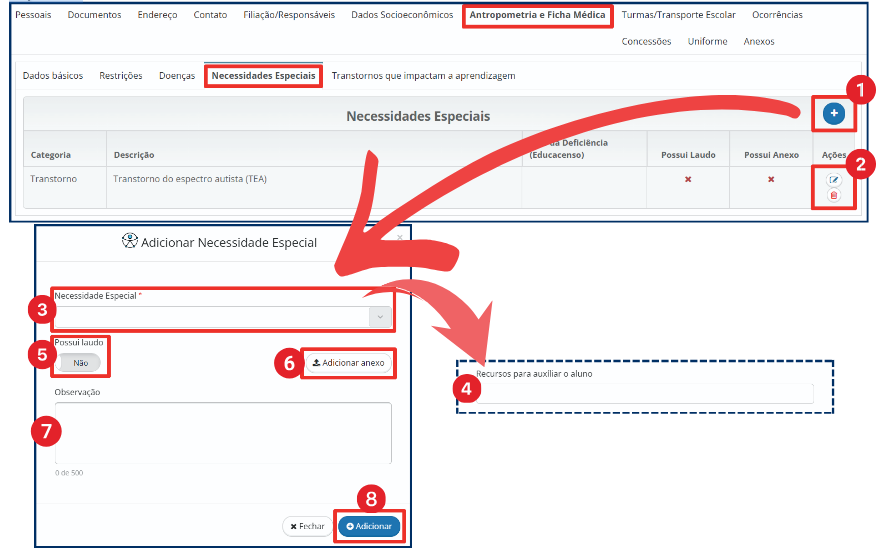
Legenda:
- Botão “+”:
- Adicionar nova necessidade especial do(a) aluno(a). Podem ser adicionadas várias;
- Botões Editar e Excluir:
- Para editar e excluir necessidades especiais;
- Necessidade Especial:
- Seleciona necessidade do(a) aluno(a). Caso não conste na lista, solicitar à Divisão de AEE/SEMED ou NTTI/SEMED para acrescentar;
- Recursos para auxiliar o aluno:
- Para algumas necessidades, será necessário informar os recursos;
- Possui laudo:
- Marque “Sim” se o(a) aluno(a) possui laudo médico, e “Não”, se não possui;
- Adicionar anexo:
- Enviar o Laudo Médico do(a) aluno(a), caso possua (PDF, Doc ou Imagem);
- Observação:
- Informar observação quando considerar necessário;
- Adicionar:
- Salvar a necessidade especial.
Cadastro de Turmas de AEE
Caminho:
Escola > Turma > Botão “+ Adicionar” > AEE
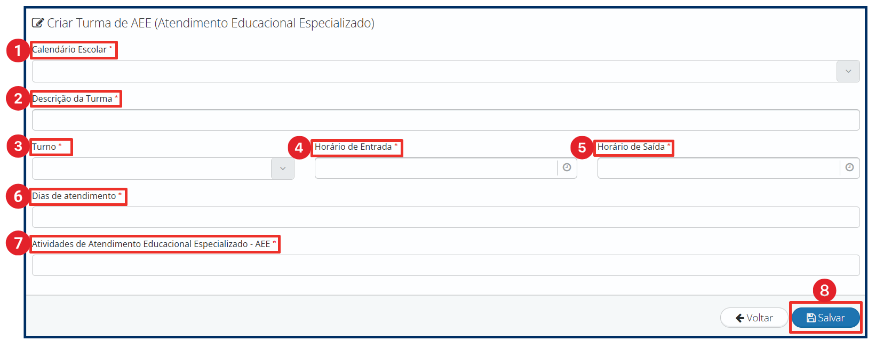
Legenda:
- Calendário Escolar:
- Selecionar o calendário escolar em uso pela unidade;
- Descrição da Turma:
- Definir um nome para a turma;
- Turno:
- Selecionar o turno de funcionamento da turma de AEE;
- Horário de Entrada:
- Informar o horário de início do atendimento da turma;
- Horário de Saída:
- Informar o horário de fim do atendimento da turma;
- Dias de atendimento:
- Informar todos os dias da semana que os alunos da turma são atendidos;
- Atividades de Atendimento Educacional Especializado - AEE:
- Informar todas as possíveis atividades dos alunos na turma. Esse campo deve ser preenchido sob orientação do(a) próprio(a) professor(a) da turma AEE, para que não haja equívocos;
- Salvar.
ORIENTAÇÕES IMPORTANTES
- A turma de AEE deverá ser criada considerando o(a) Professor(a) AEE que irá realizar o atendimento;
- Cada Professor(a) AEE deverá ter uma turma por turno de trabalho;
- Todos os alunos atendidos por um(a) mesmo(a) Professor(a) AEE em um terminado turno deverão ser alocados na turma desse turno;
- Durante a Alocação dos Alunos nas Turmas (próxima página), é possível determinar individualmente quais os Dias de Atendimento do Aluno e as Atividades que o aluno irá participar.
EXEMPLO PRÁTICO:
A professora Maria Raimunda, do AEE, está lotada na Unidade nos turnos Matutino e Vespertino. Ela atende 10 alunos com necessidades especiais pela manhã, e 10 pela tarde, cada um em dias e tempo de atendimento diferentes. Como ela trabalha de segunda a sexta, foi feita uma escala de atendimento semanal. A secretária da unidade, por sua vez, cadastrou no Sistema duas turmas de AEE para a professora, uma pela manhã (7:30 as 11:30) e outra pela tarde (13:30 as 17:30). Ao alocar os alunos nas turmas, a secretária selecionou os dias e as atividades para cada um individualmente, independente da duração do atendimento de cada um. Dessa forma, a professora Maria não tem nenhuma dificuldade em realizar a frequência e lançar o conteúdo aplicado dos alunos no Sistema, pois aparecem para ela os dias exatos do atendimento de cada um.
Exclusão de Turma de AEE

Depois de criada a turma, é possível excluí-la, clicando no Botão “Excluir”, localizado no canto inferior direito da tela principal da turma.
Dessarte, todos os dados da turma serão excluídos permanentemente.
Alocação de alunos na Turma de AEE
Caminho:
1. Escola > Turma > Página da turma
2. Clique Botão “Alocar e Desalocar”
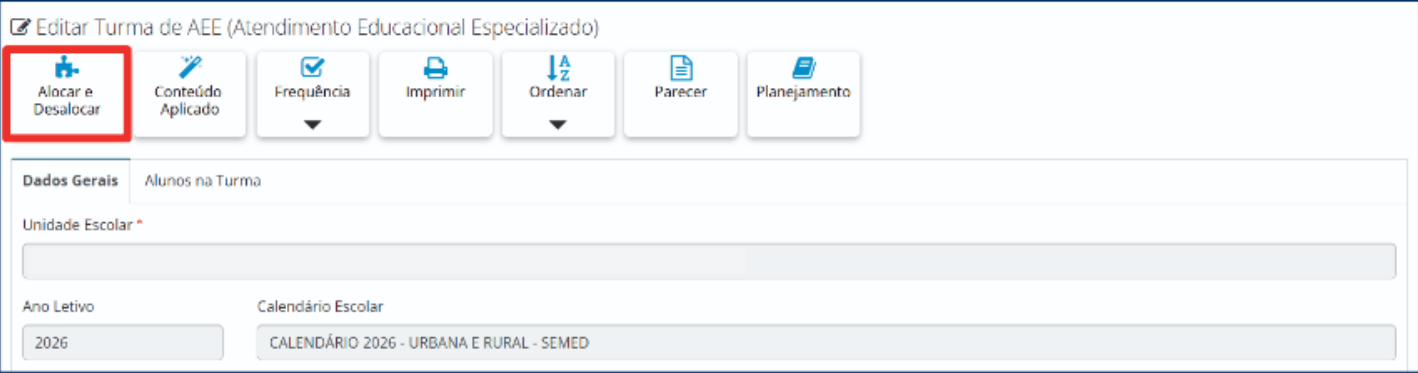
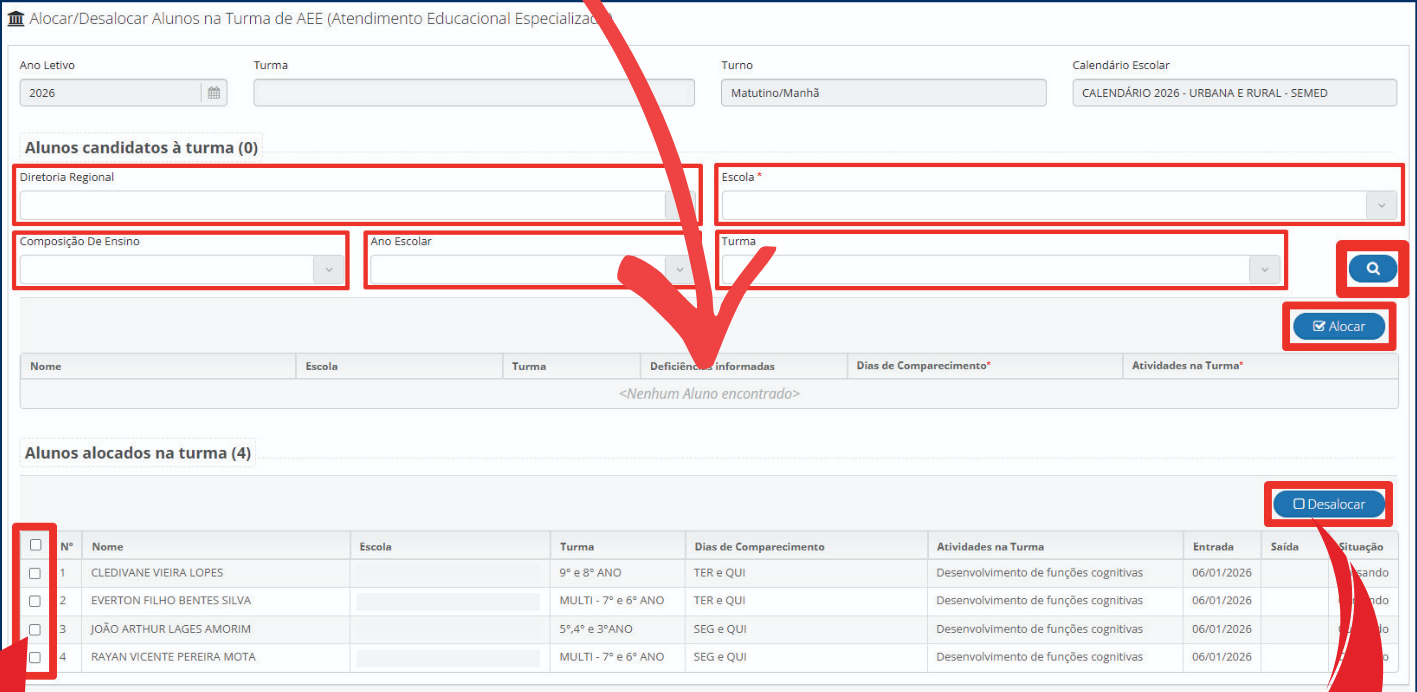
Após clicar no Botão “Alocar e Desalocar”:
- Preencha os filtros:
- “Diretoria Regional”
- “Escola”
- “Composição de Ensino”
- “Ano Escolar”
- “Turma”;
- Clique em Pesquisar (ícone de lupa);
- Selecione os alunos que aparecerem na lista de baixo;
- Clique no Botão “Alocar”;
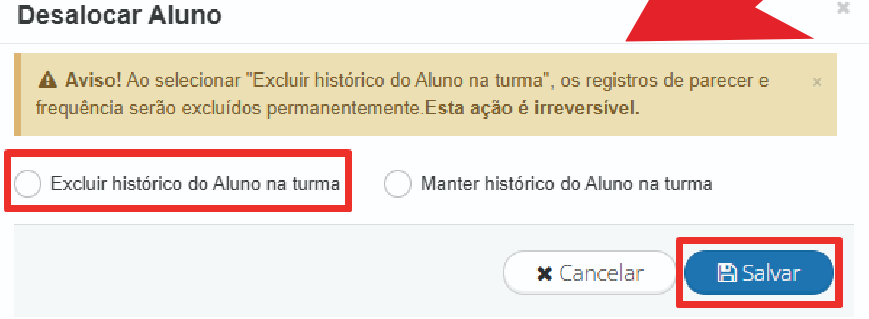
Remoção de Alunos de Turma de AEE
- Selecione o(s) aluno(s) que será(ão) desalocado(s)s da turma;
- Clique no botão “Desalocar”;
- Marque “Excluir histórico do Aluno na turma”, se não houverem pareceres e frequências;
- Clique no Botão “Salvar”.
Configuração de Cronograma de Aulas
Para gerenciar as configurações de horários de aula de turma de escolarização, acesse a página da turma e clique no botão “Horário de Aula”.
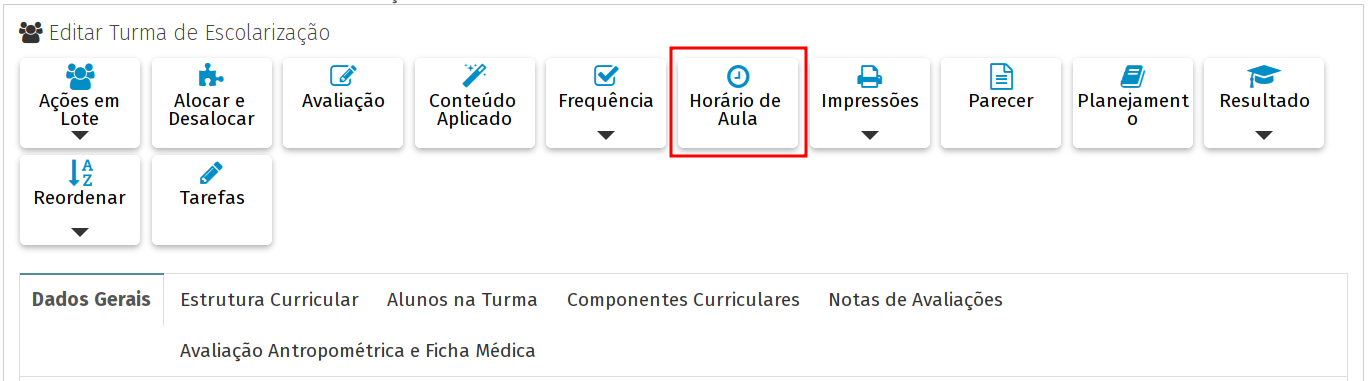
As próximas seções tratam de:
- Cronograma ordinário de aulas.
- Horário diferencial.
Cronograma semanal
A configuração de cronograma semanal de aulas permite definir uma tabela de horários de aulas de cada disciplina da turma.
Vigência de Horário
O cronograma de aulas da turma possui um prazo de duração, isto é, de vigência; é o tempo durante o qual o cronograma será usado pela turma. Ordinariamente, uma turma deve usar o cronograma durante todo o ano letivo. Em excepcionais casos, no entanto, pode ser necessário modificar o cronograma; isso pode ocorrer pelo egresso de algum professor ou por alguma mudança de carga horária de professor.
Antes de criar um cronograma na turma, é necessário definir essa vigência, que é justamente o tempo durante o qual o cronograma será usado. Considerando que, de modo geral, não se prevê mudança alguma no cronograma de aulas da turma, define-se, por padrão, o prazo de duração correspondente ao fim do ano letivo.
Atenção:
Antes de iniciar a configuração de horário de aula, certifique-se de que os horários do turno da turma estão devidamente configurados. Considere que o cronograma diário deve caber dentro do turno de atendimento da turma. Para aprender a configurar turnos da sua escola, consulte esta seção do manual:
1.1.1. Configuração de turnos atendidosCriação de Cronograma
Para configurar um cronograma de aulas semanal, siga as seguintes instruções:
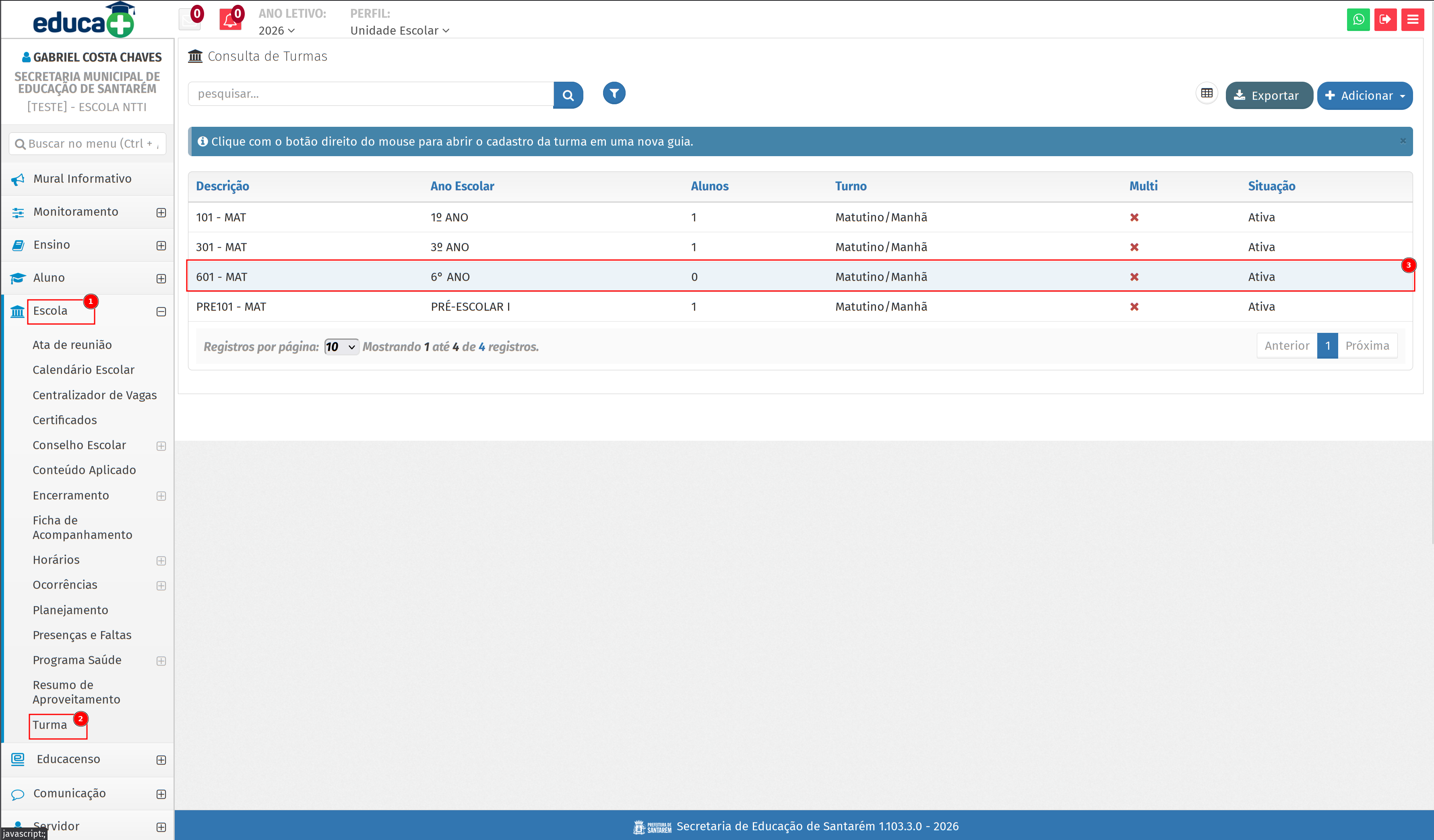
1. Acesse a página da turma.
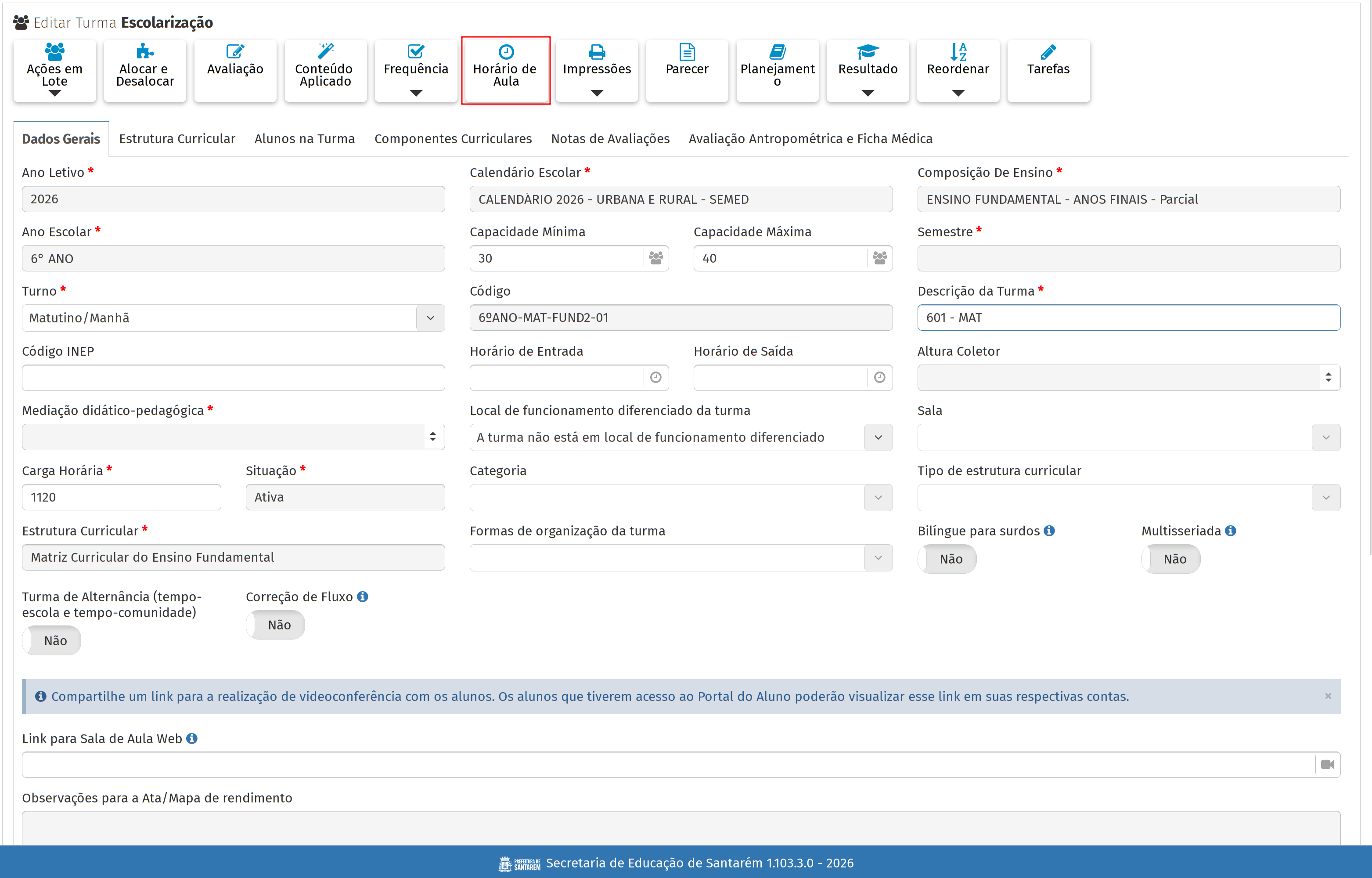
2. Clique no botão “Horário de Aula”.
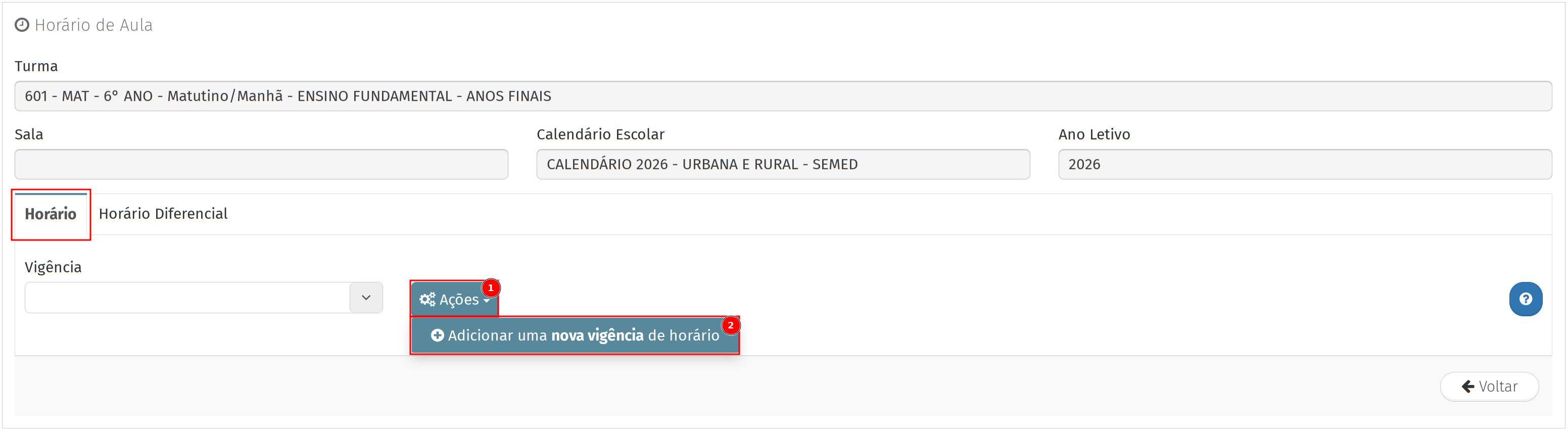
3. Crie uma nova vigência.
Na aba “Horário”, clique no botão “Ações”, e clique em “Adicionar uma
nova vigência de horário.”.
4. Defina os dias e horários da vigência. Selecione os dias que possuem o mesmo número de aulas. Deixe para adicionar os dias com horário vago depois.
- “Dias da semana”:
- Selecione os dias da semana com mesmo número de aulas.
- “Qtd. de aulas”:
- Insira o número de aulas que os dias devem ter.
- “Duração (min)”:
- Insira o número de minutos que cada aula deve ter.
- “Início da 1ª aula”:
- Defina o horário de início da primeira aula.
- “Tipo das aulas”:
- Defina se deseja que as aulas tenham a mesma duração ou que tenham durações diferentes umas das outras.
- “Intervalo após”:
- Opcionalmente, defina ao final de qual aula o intervalo deverá se
iniciar.
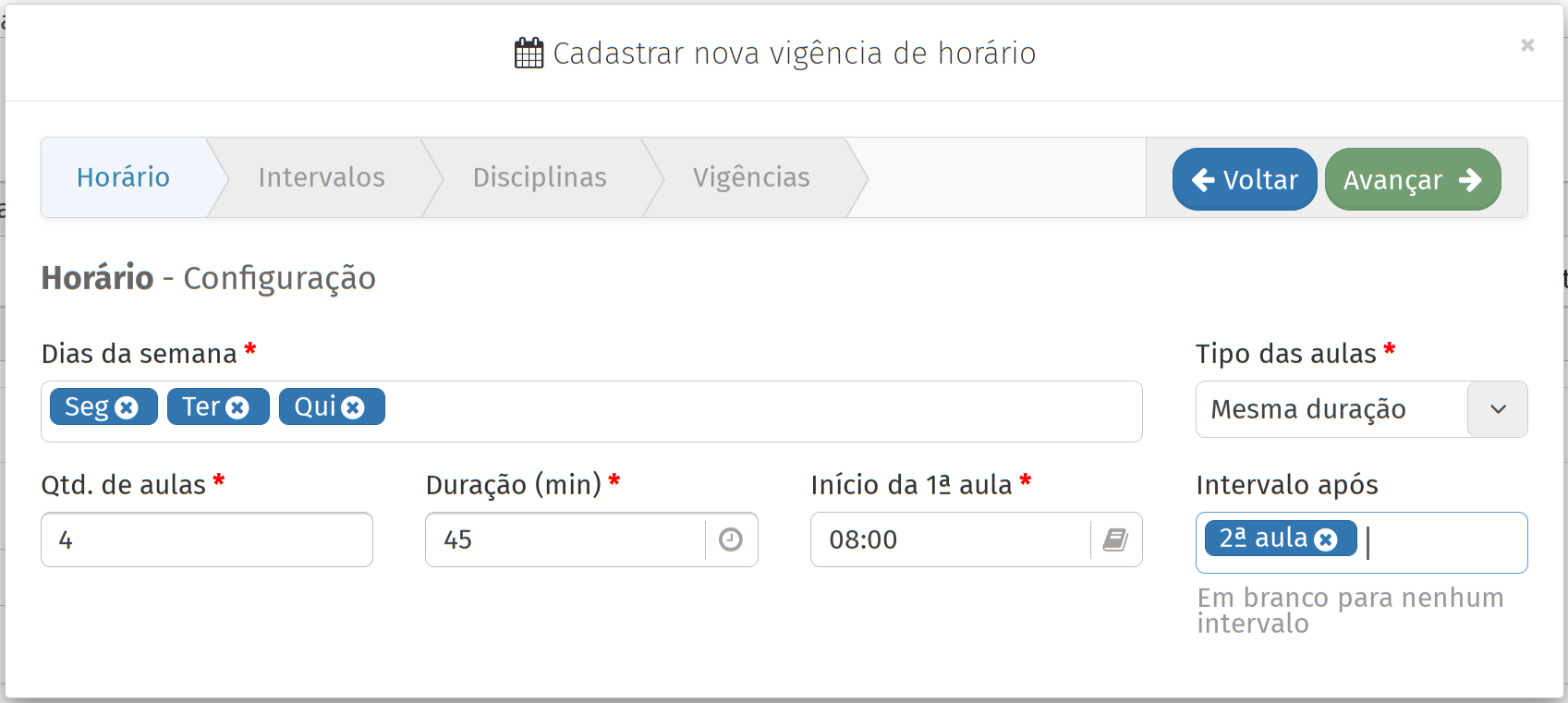
- Opcionalmente, defina ao final de qual aula o intervalo deverá se
iniciar.
Clique em “Avançar”.
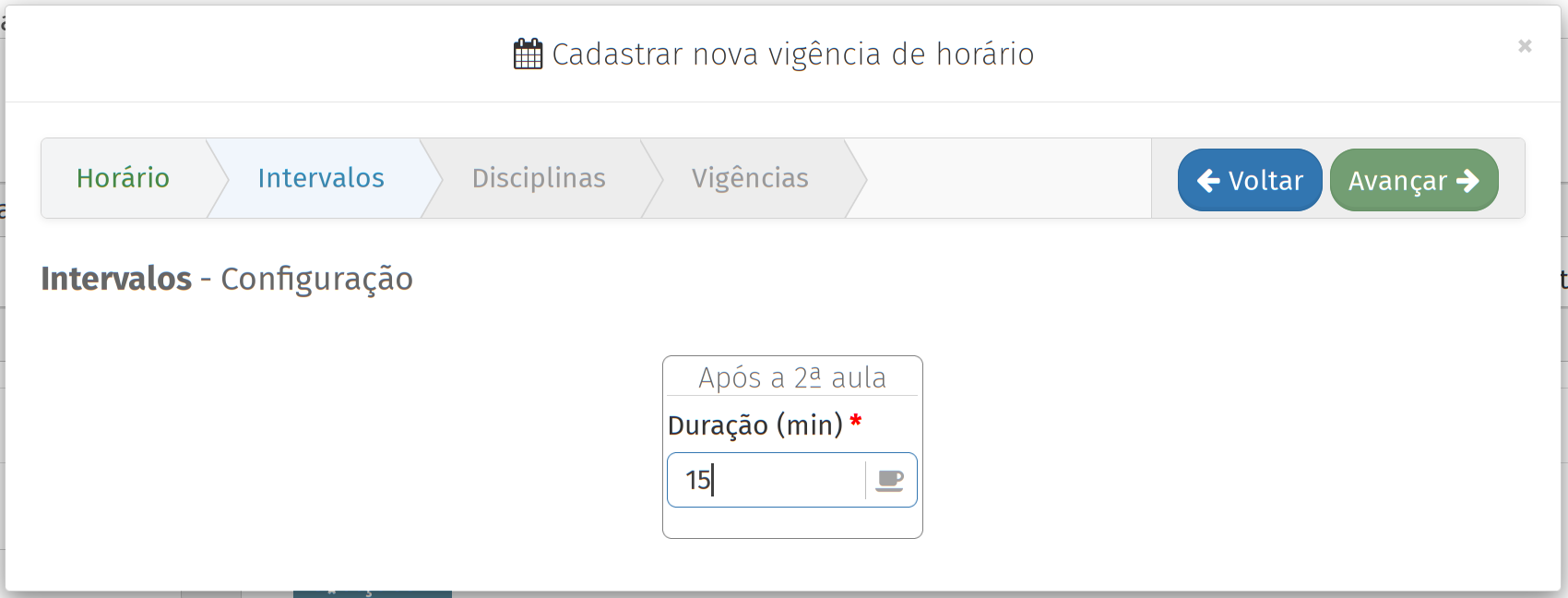
5. Defina o tempo de duração do intervalo.
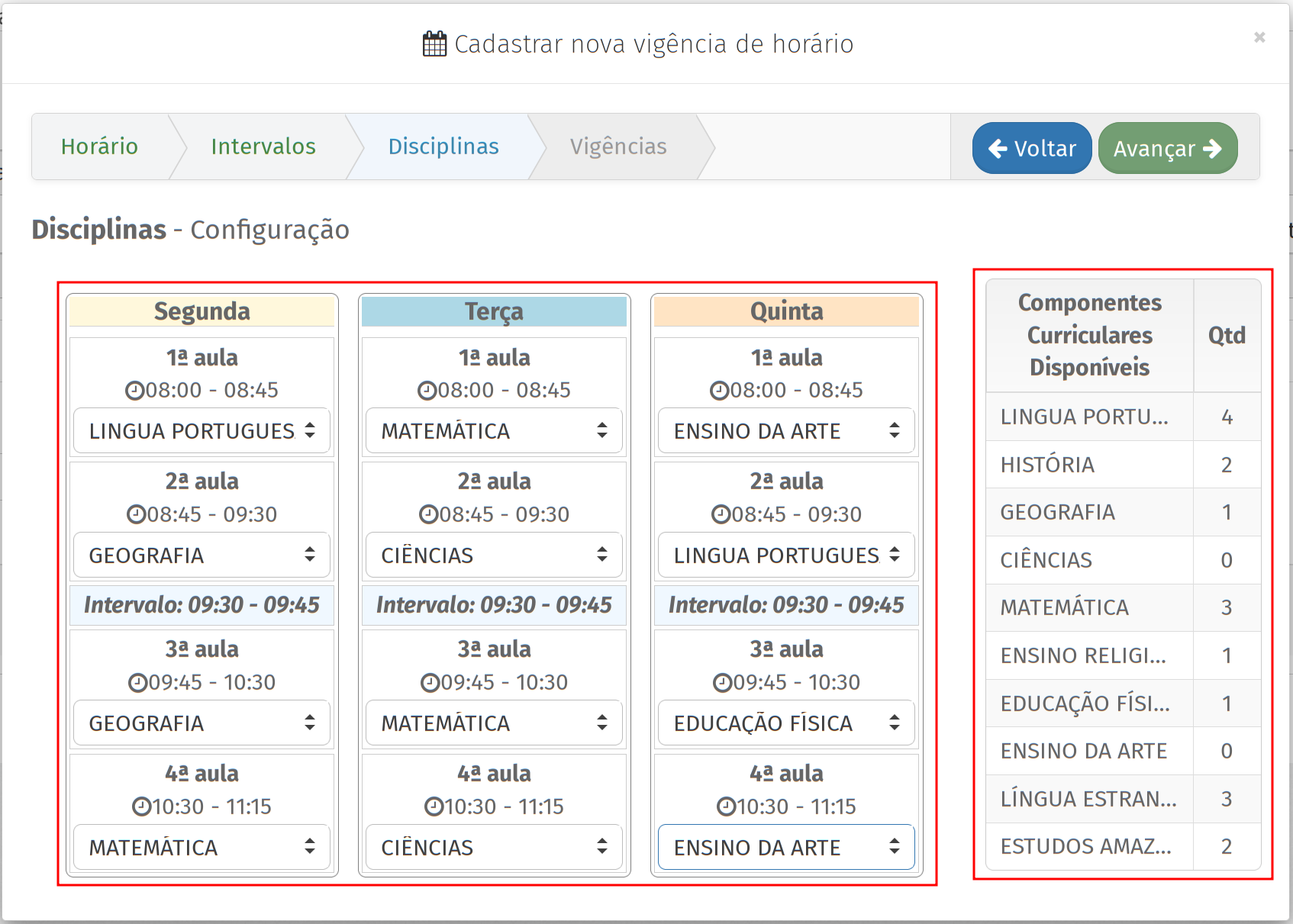
6. Distribua as disciplinas no quadro de aulas.
Distribua as disciplinas no cronograma, atentando-se para as estipulações da
grade curricular definida para o ano escolar da turma. A secretaria define
números máximos de aulas semanais para cada disciplina e para cada ano escolar.
Consulte as Estruturas curriculares de
cada ano escolar.
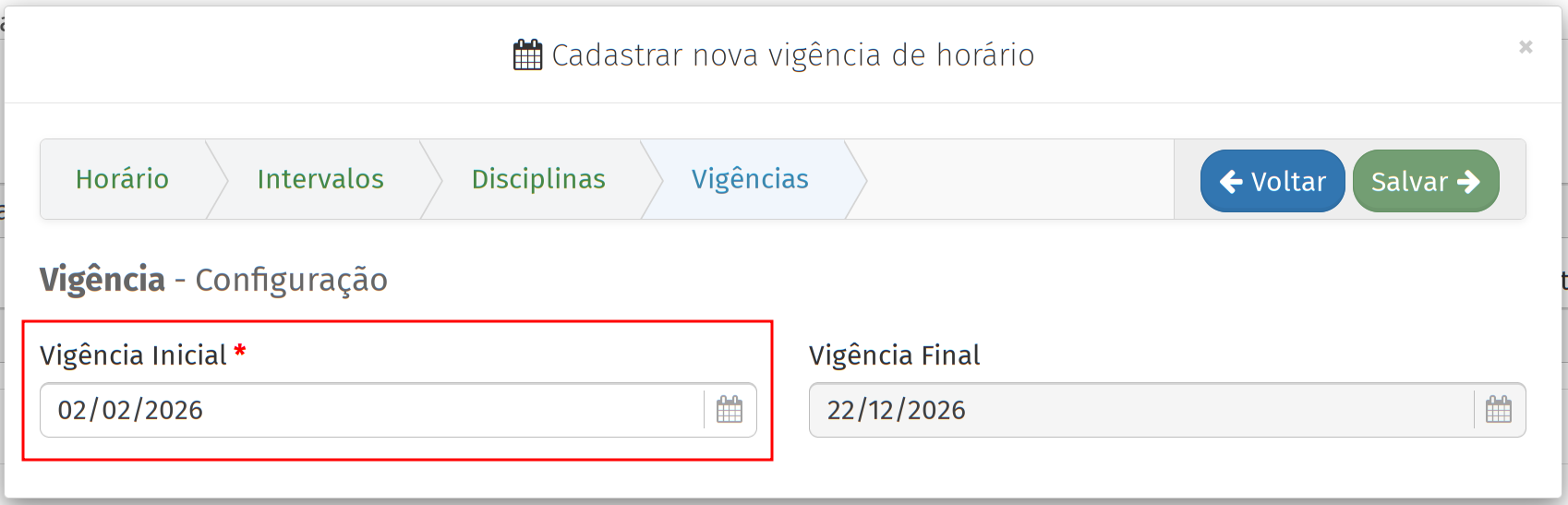
7. Defina a data de início da vigência.
Selecione a data em que o cronograma deve começar a ser usado pela turma.
A data final não pode ser mudada, pois o padrão é que dure até ao fim do ano letivo.
Qualquer outro cronograma que for criado sobrepor-se-á ao cronograma atual.
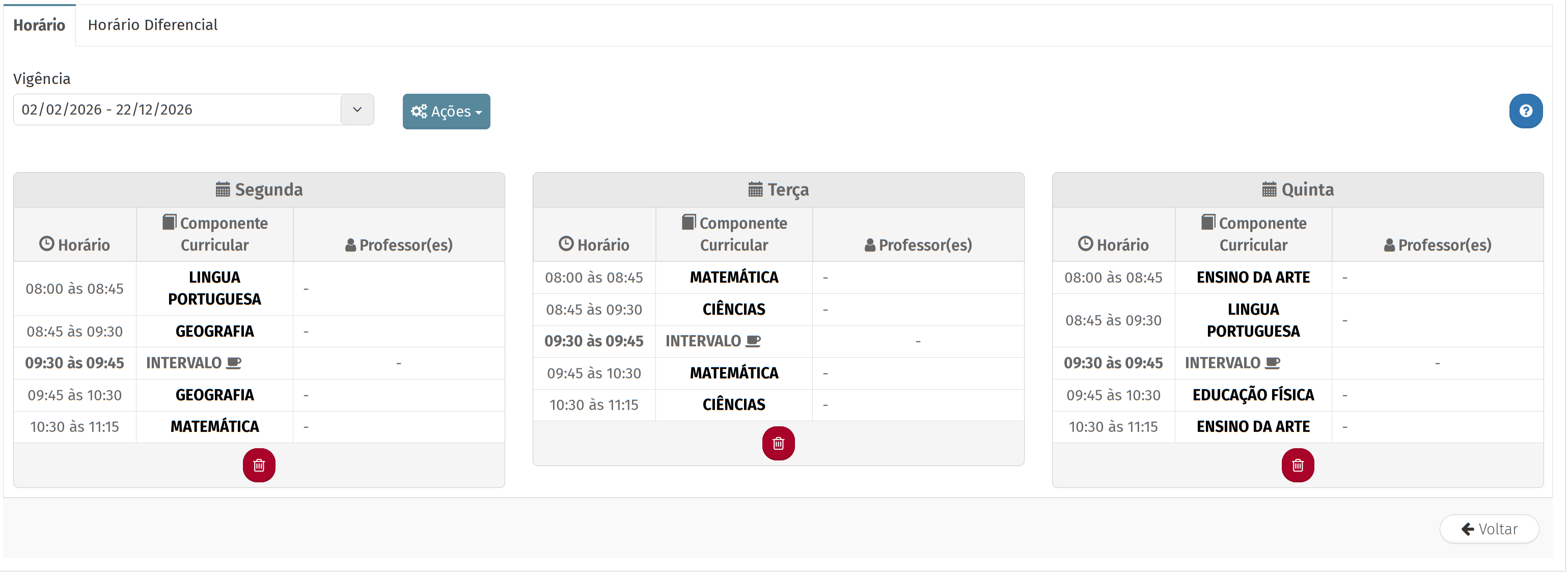
Assim feito, clique em “Salvar”, e o cronograma já terá os dias
selecionados.
Configuração de Horários Vagos
Configure os dias que possuem horários vagos.
Se houver algum dia com horário vago, você deve adicioná-lo depois de haver criado a vigência, conforme instruído na seção anterior.
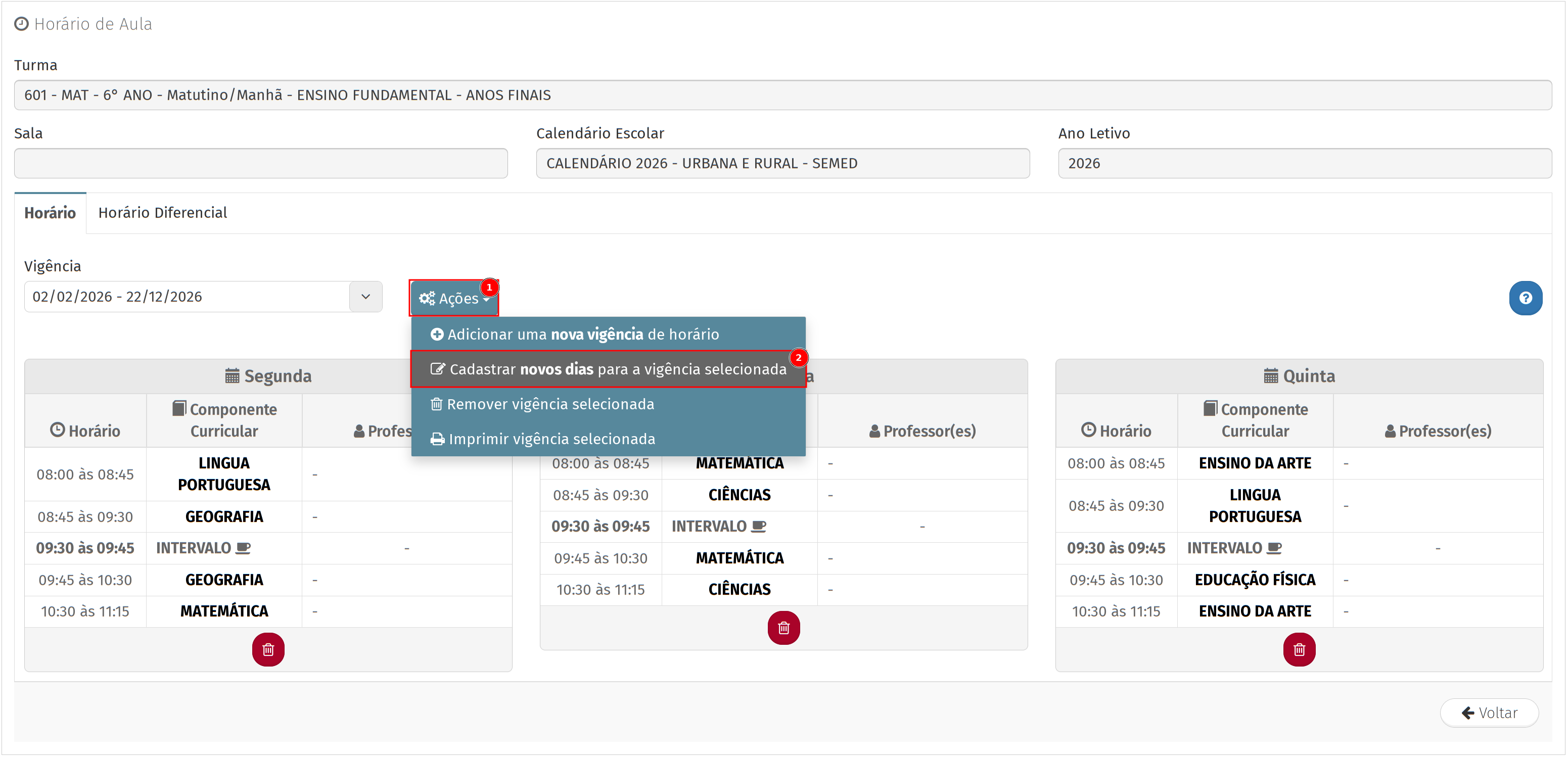
1. Clique em “Ações” e clique em “Cadastrar novos dias para a vigência
selecionada”.
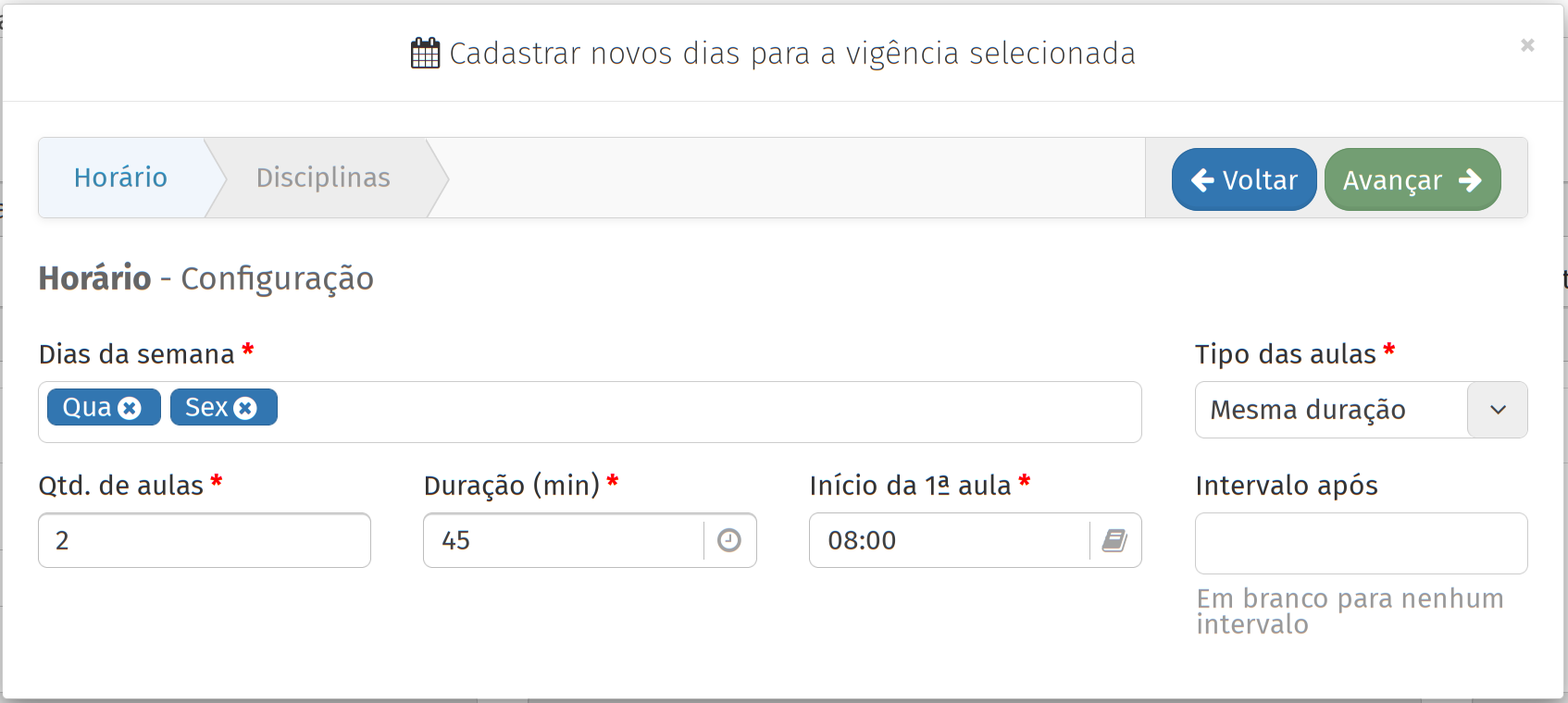
2. Selecione os dias que terão horários vagos.
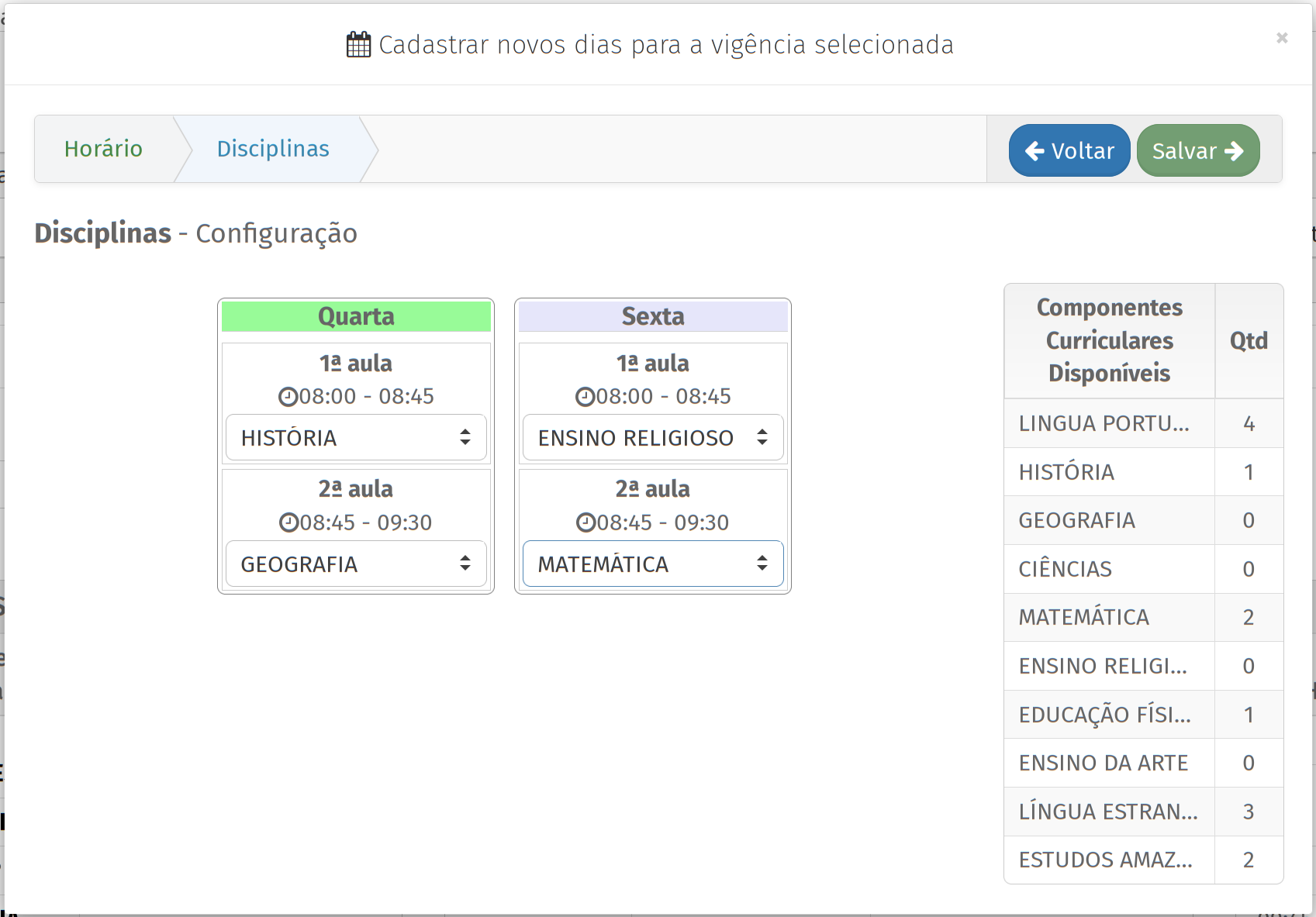
3. Distribua as disciplinas no quadro de aulas.
Resultado
Os dias com horários vagos serão adicionados ao cronograma de aulas da turma.
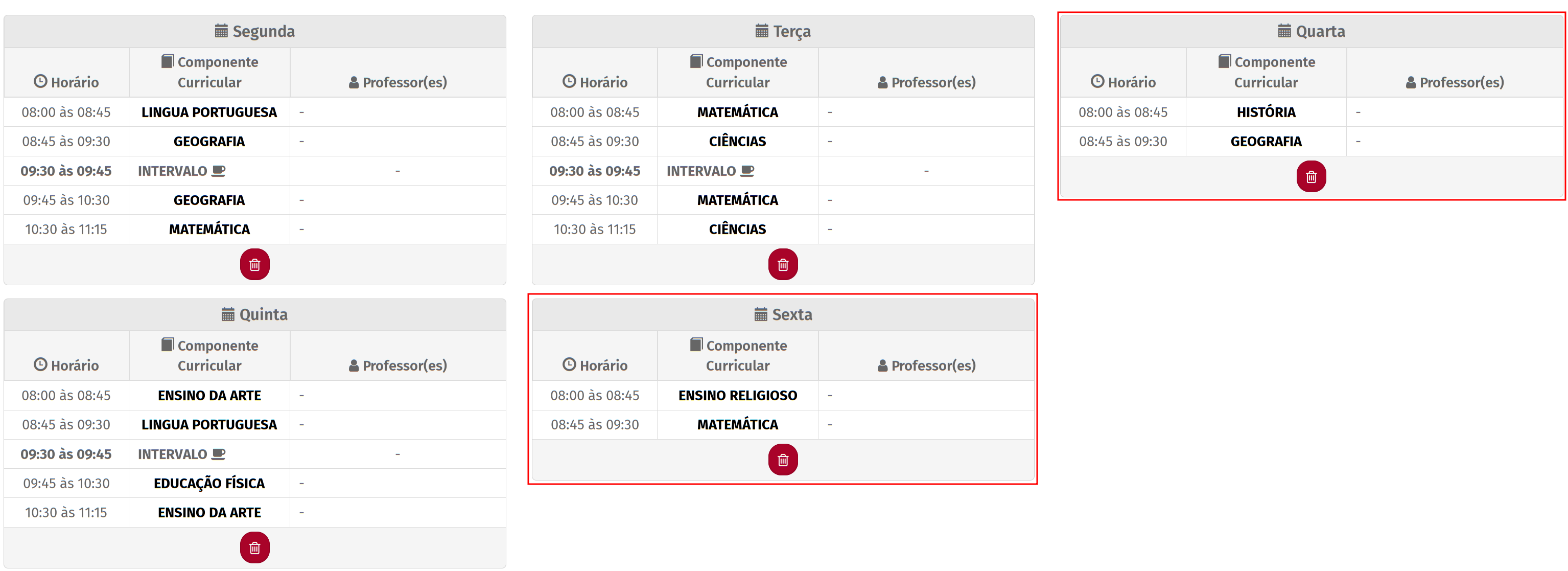
Exclusão de Dias do Cronograma
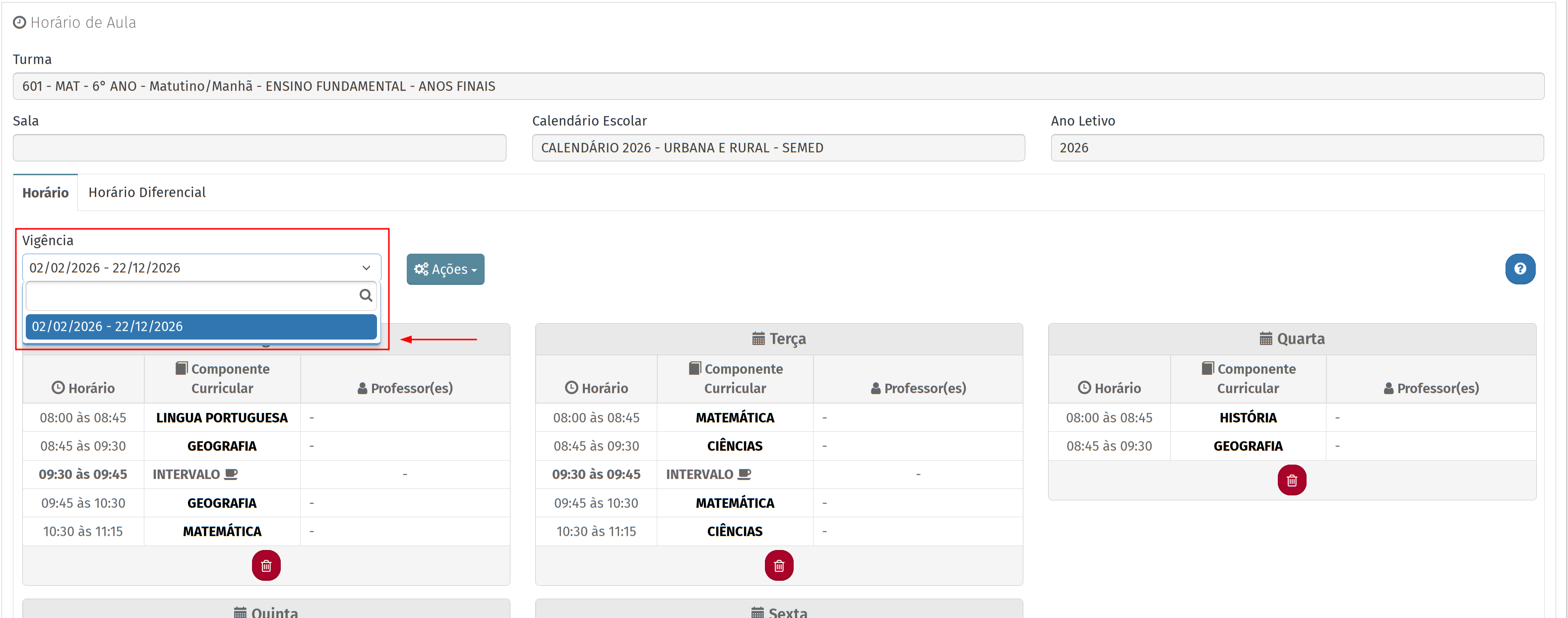
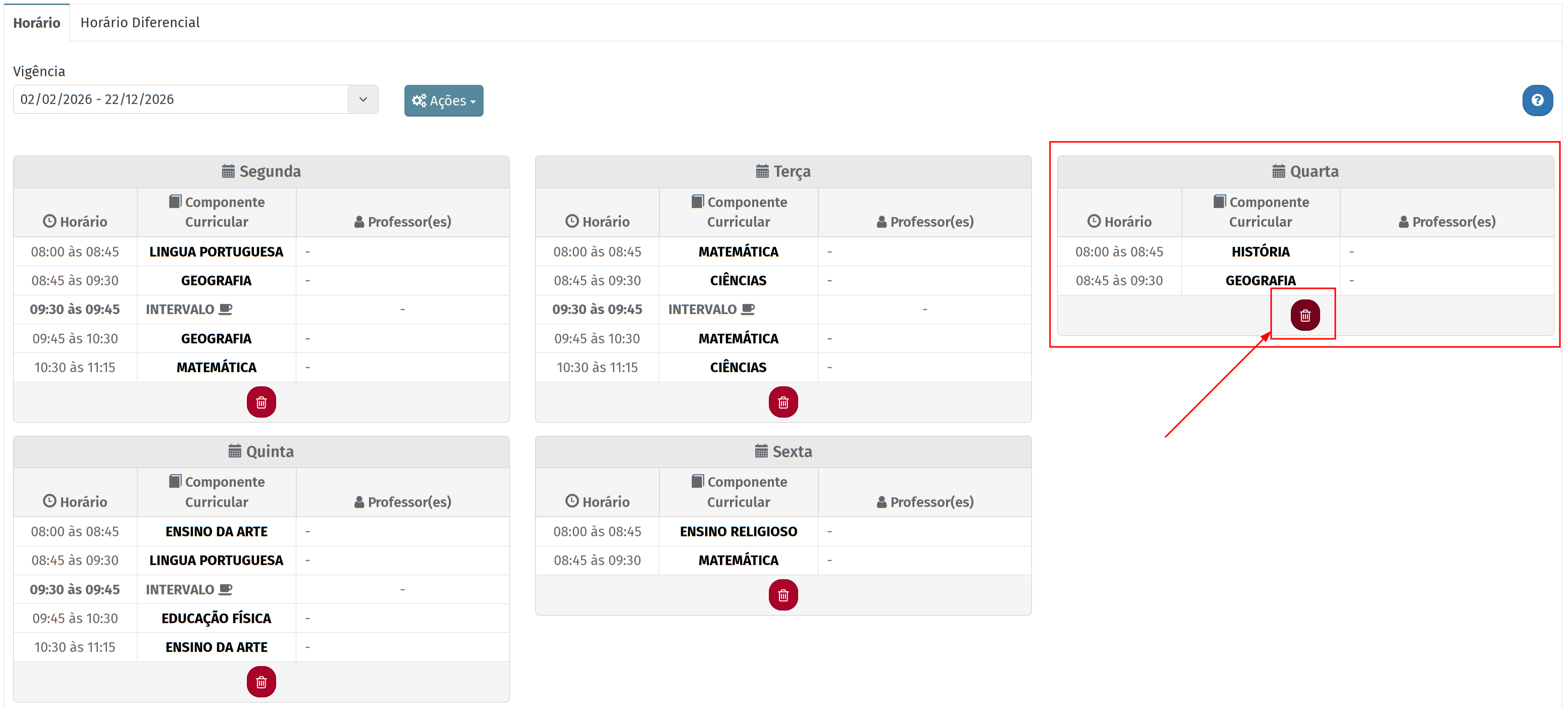
Para excluir algum dia específico do cronograma de aulas, selecione a vigência atual.
1. Selecione o cronograma vigente.
2. Localize o dia e clique no botão de excluir.
Exclusão de Cronograma/Vigência
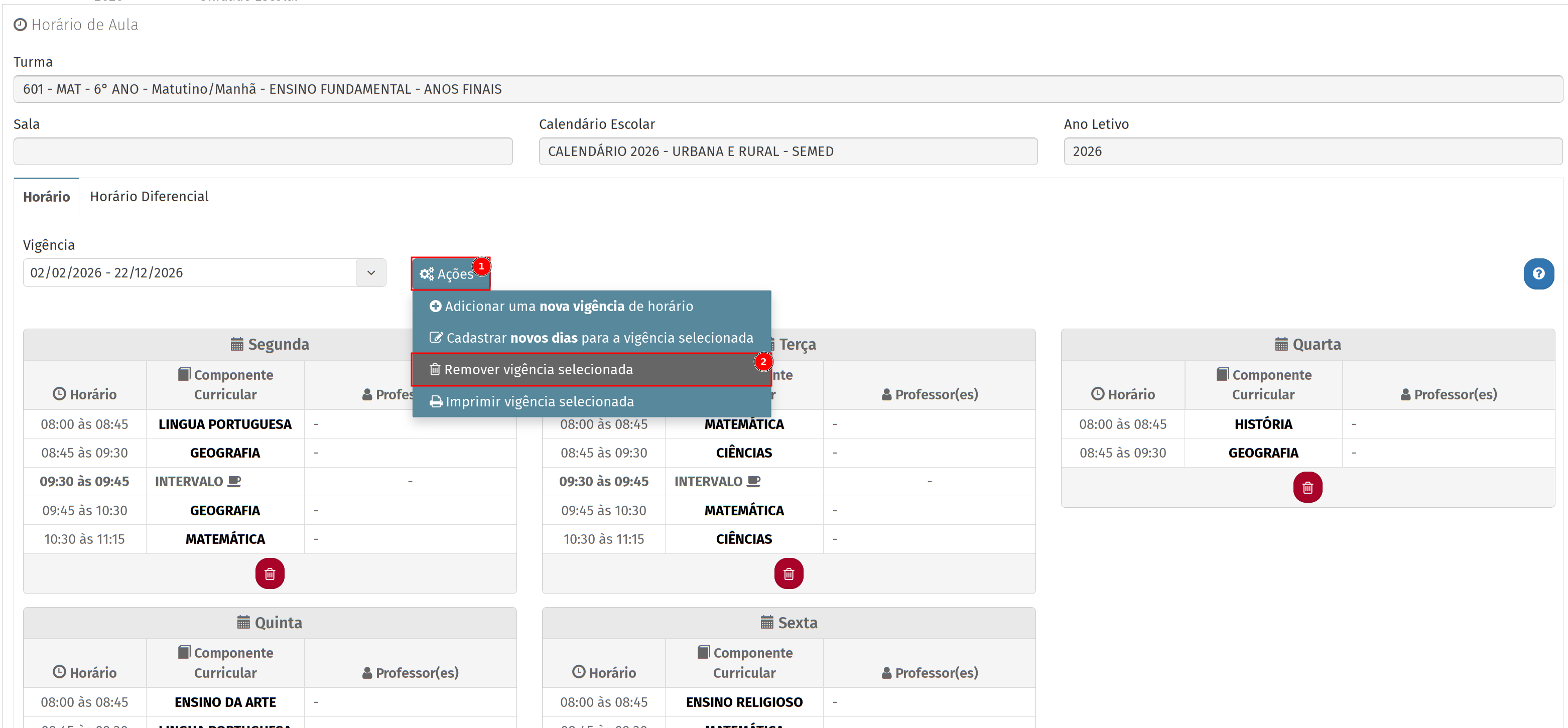
Para excluir o cronograma todo, é necessário que ele seja o cronograma vigente. Para excluir todos os cronogramas criados, é necessário começar pelo último, que está em vigência.
1. Selecione o cronograma vigente.
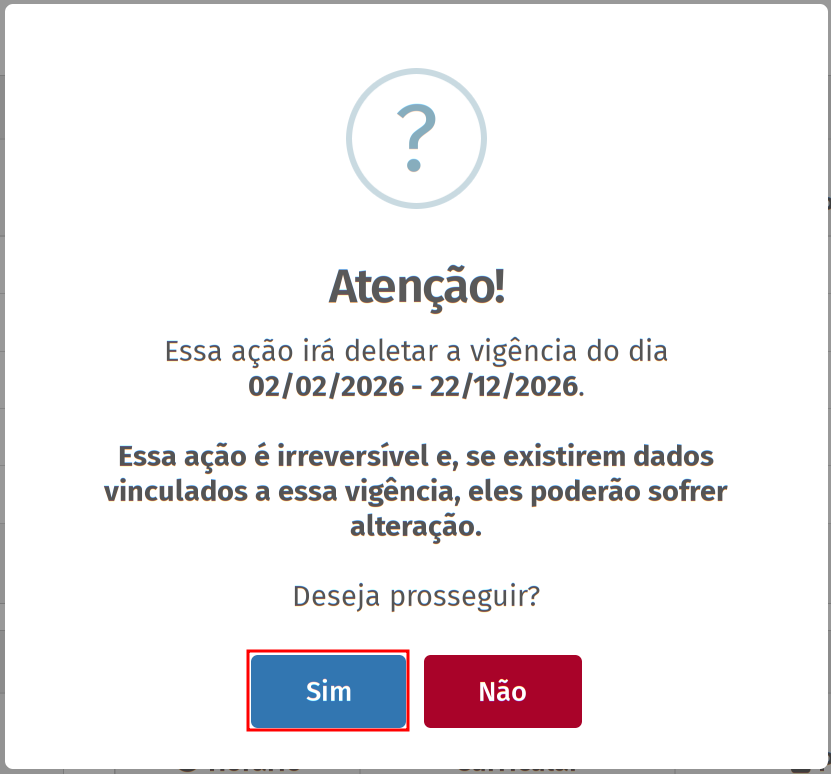
2. Clique em “Ações” e em “Remover vigência selecionada”.
3. Leia a mensagem de confirmação da exclusão e clique em “Sim”.
Não se preocupe quanto aos registros de frequência e de notas dos estudantes;
eles não serão eliminados com a exclusão do cronograma de aulas.
Horario diferencial
Um horário diferencial é um tempo de aula que deve ocorrer fora do cronograma de aulas da turma; ou seja, é reservado para ocasiões excepcionais, e.g.:
- Reposições de aula:
- Seja no sábado ou em qualquer outro dia.
- Contra-turno:
- O sistema Educa+ não permite adicionar cronogramas que atendam ao contra-turno. Portanto, todas as aulas que ocorrem no contra-turno da turma deverão ser agendadas por meio de horários diferenciais.
OBSERVAÇÃO: Só é possível agendar um dia de aula por vez, na configuração de horários diferenciais. Portanto, será necessário agendar todo e qualquer dia de aula que ocorrer no contra-turno.
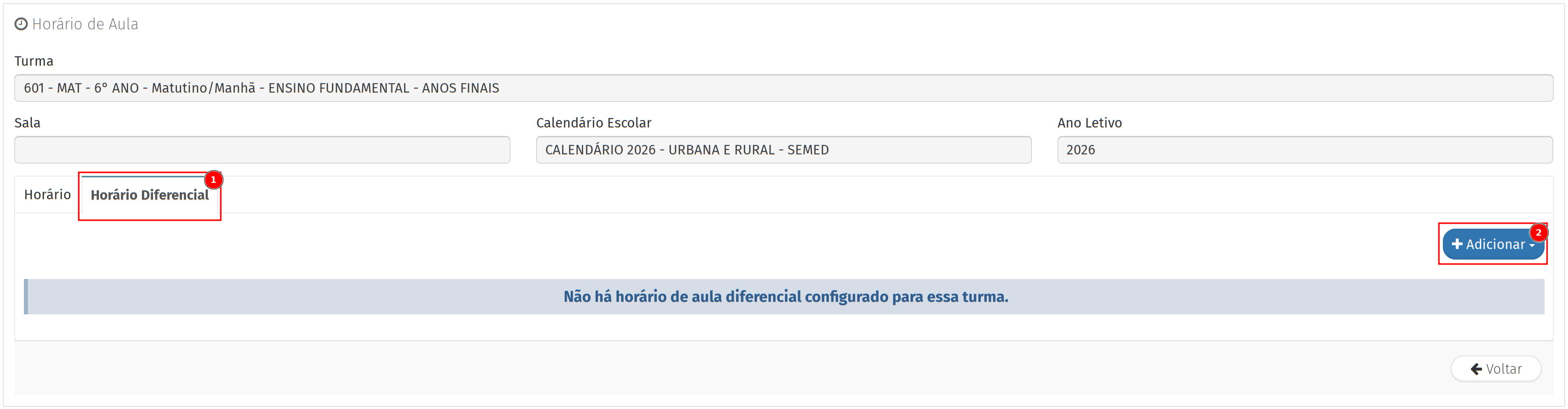
Para configurar horários diferencias, acesse a página da turma e clique em
“Horário de Aula”:
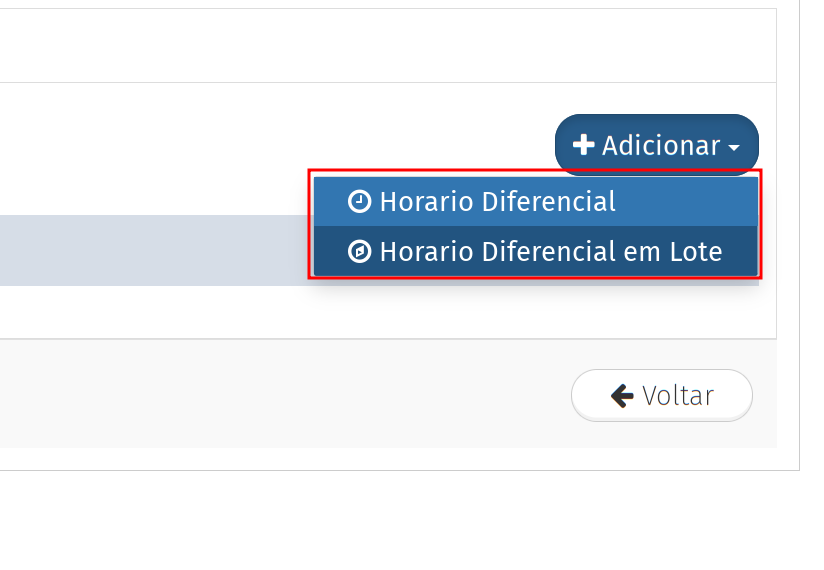
Depois, clique na aba “Horário Diferencial” e clique em “+ Adicionar”.
Para agendar apenas uma aula de uma única disciplina, selecine “Horário
Diferrencial”; mas, para agendar várias aulas, pondendo incluir diferentes
disciplinas, selecione “Horário Diferencial em Lote”.
Sábado Letivo.
Para agendar uma aula de uma disciplina que deve ocorrer no sábado, clique na opção de adicionar horário diferencial e preencha os seguintes campos do formulário:
- “Motivo”:
- Selecione “Sábado Letivo”.
- “Data”:
- Defina a data de ocorrência da aula.
- “Início”:
- Defina o horário de início da aula.
- “Fim”:
- Defina o horário de fim da aula.
- Componente“:
- Selecine a disciplina da aula.
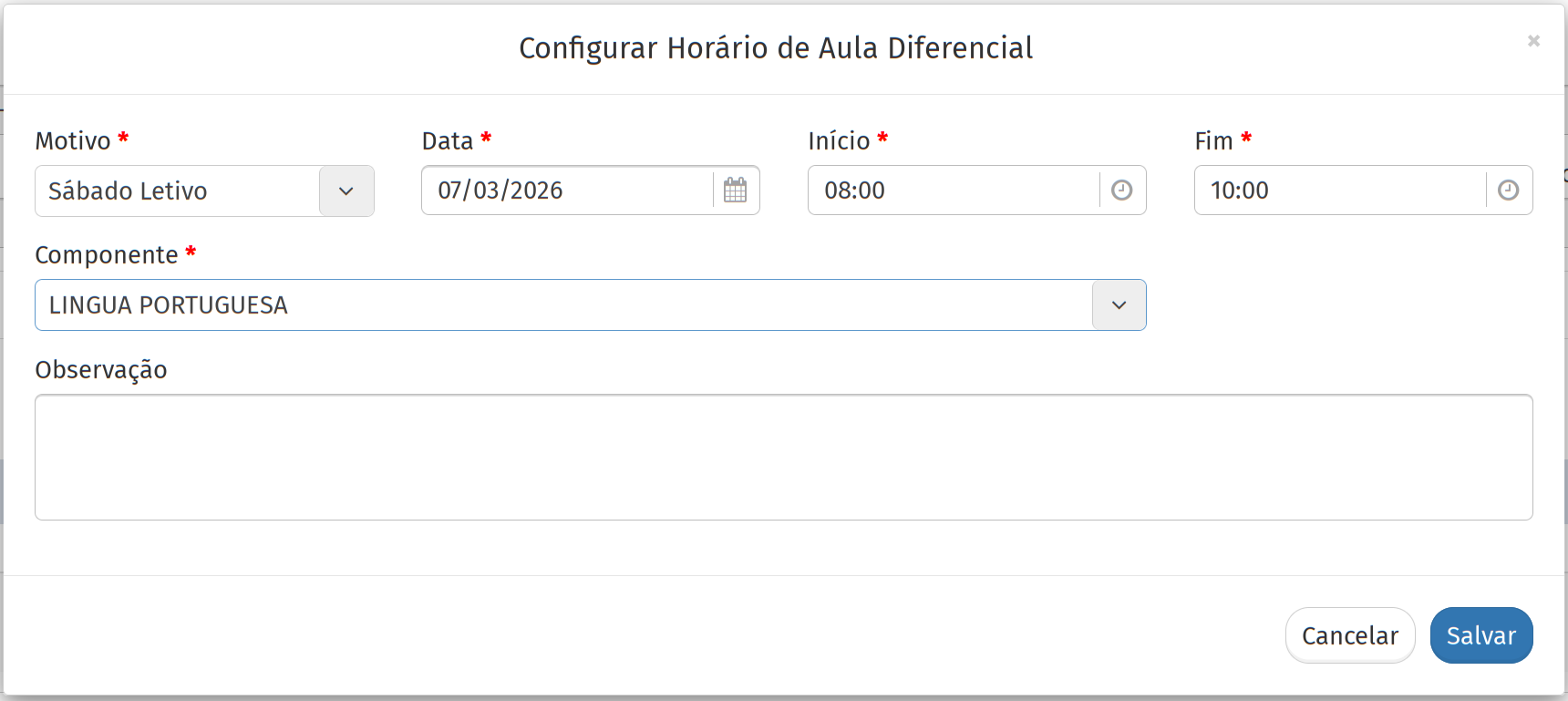
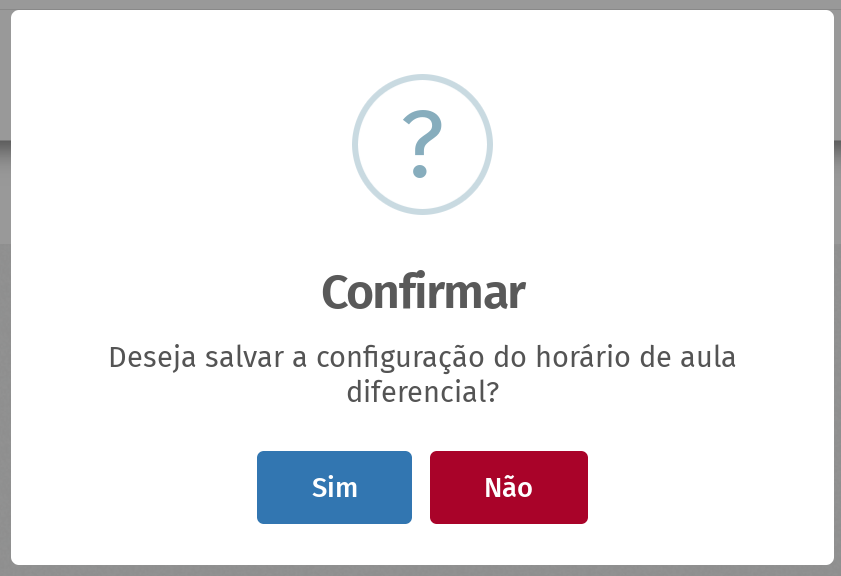
Feito assim, clique em “Salvar” e confirme o agendamento da aula.
Agora, para adicionar múltiplas aulas de disciplinas possivelmente diferentes, utilize a opção “Horário Diferencial em Lote” indicada no início desta página. Então, preencha os seguintes campos:
- “Motivo”:
- Defina “Sábado Letivo”.
- “Periodicidade”:
- Selecione “Diária”, exceto se desejar agendar todas as aulas de um período específico, e.g. um mês.
- “Data”:
- Defina a data de ocorrência da aula.
- “Tipo”:
- Defina se as aulas serão tomadas a partir de um dia do cronograma semanal ou se serão definidas arbitrariamente.
Exemplo de configuração em que as aulas do sábado letivo são as mesmas aulas
que ocorrem nas segundas-feiras:
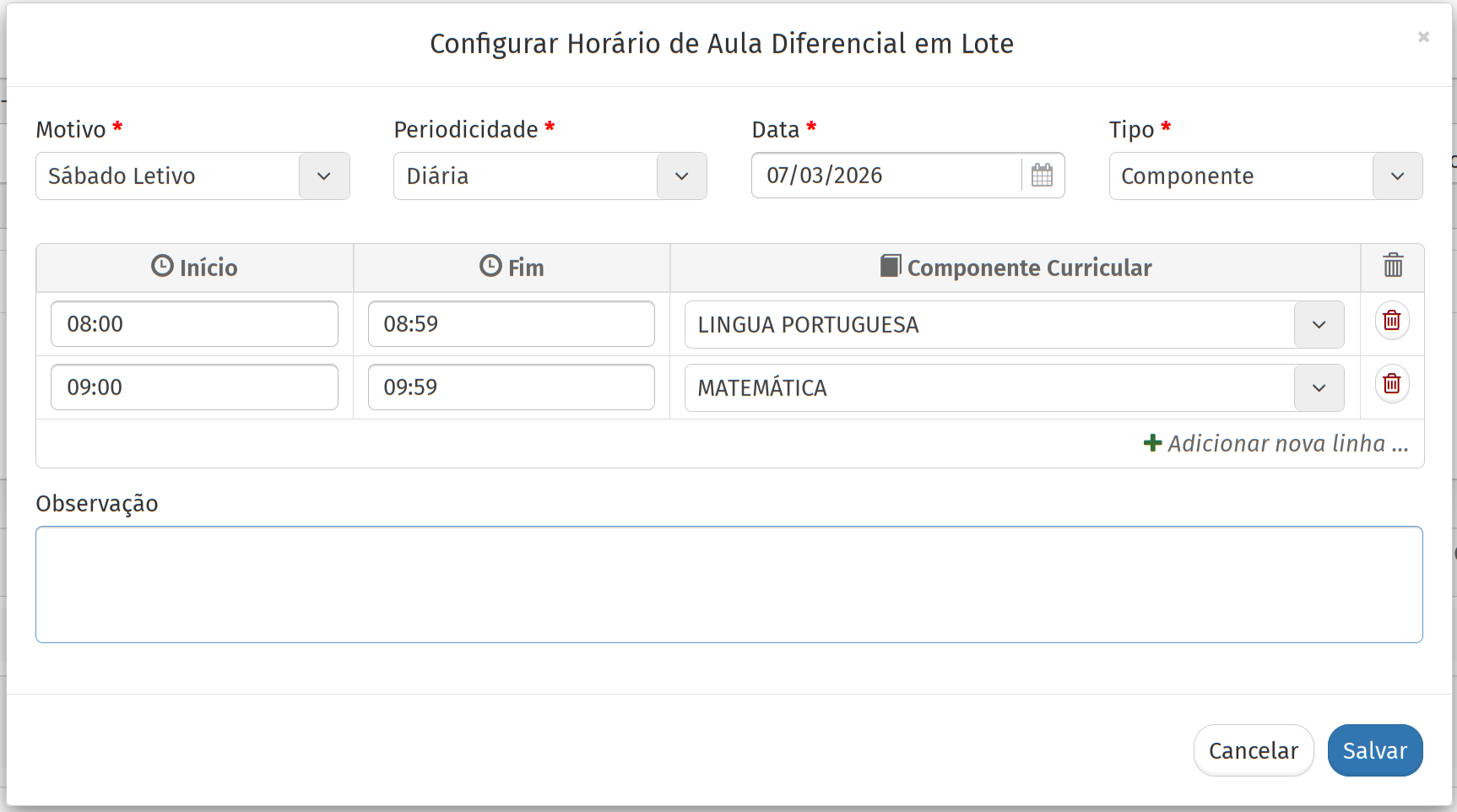
Exemplo de configuração em que as aulas do sábado letivo são aulas definidas
arbitrariamente.
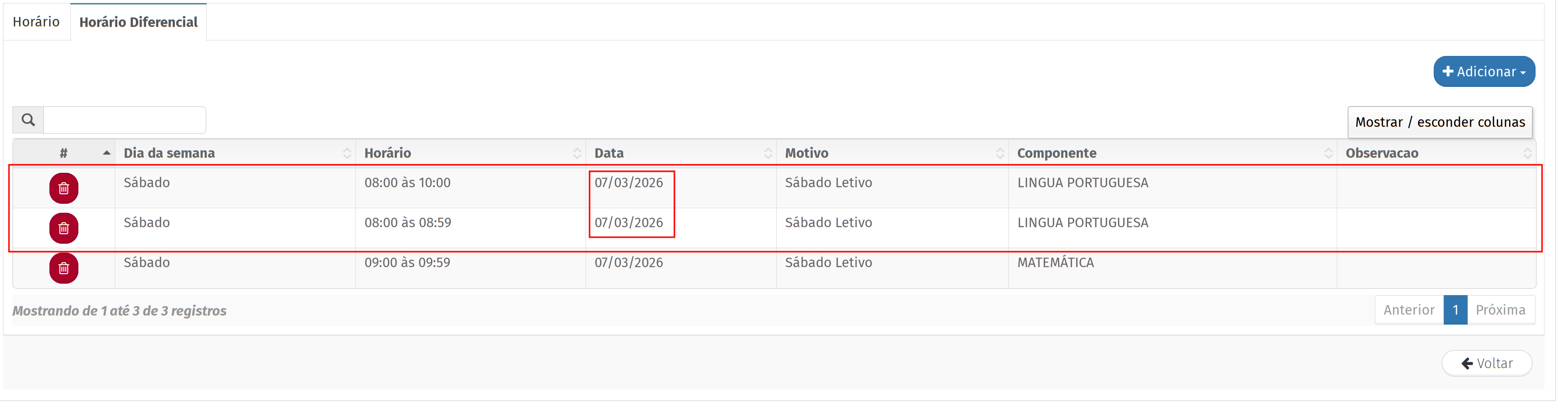
Perceba que as aulas são exibidas separadamente na lista de horários
diferenciais, ainda que componham o mesmo dia letivo:
Contra-Turno
Para agendar uma aula de contra-turno, utilize a opção “Horário Diferencial” supracitada na primeira seção desta página, e preencha os campos do formulário:
- “Motivo”:
- Selecione “Contra-Turno”.
- “Data”:
- Defina a data de ocorrência da aula.
- “Início”:
- Defina o horário de início da aula.
- “Fim”:
- Defina o horário de término da aula.
- Componente“:
- Selecione a disciplina.
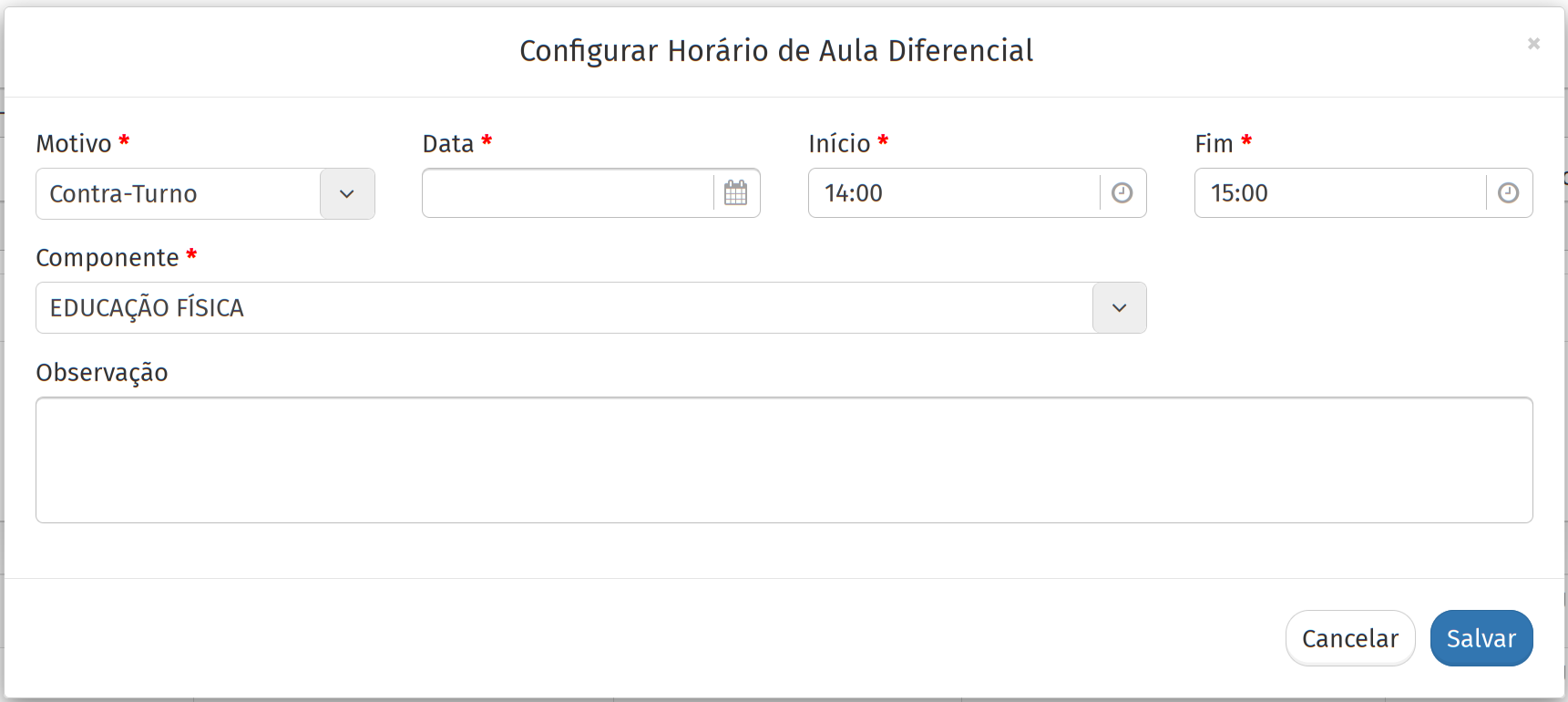
- Selecione a disciplina.
Alocação de Alunos
As seguintes seções elucidam o processo de alocação de alunos nas turmas de escolarização e de AEE.
Escolarização
Há duas maneiras de alocar estudantes em turmas.
Alocação em Lote
1. Acesse a página da turma. Caminho:
Escola > Turma.
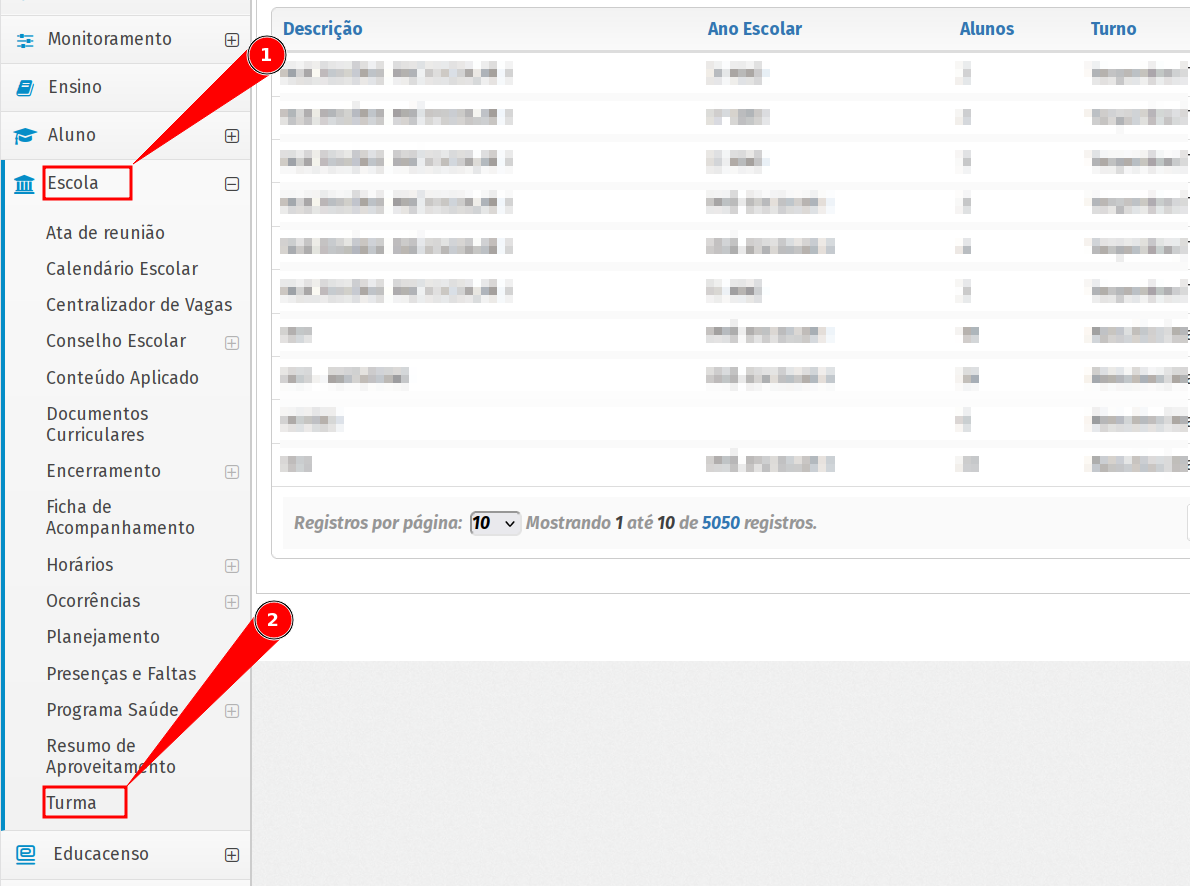
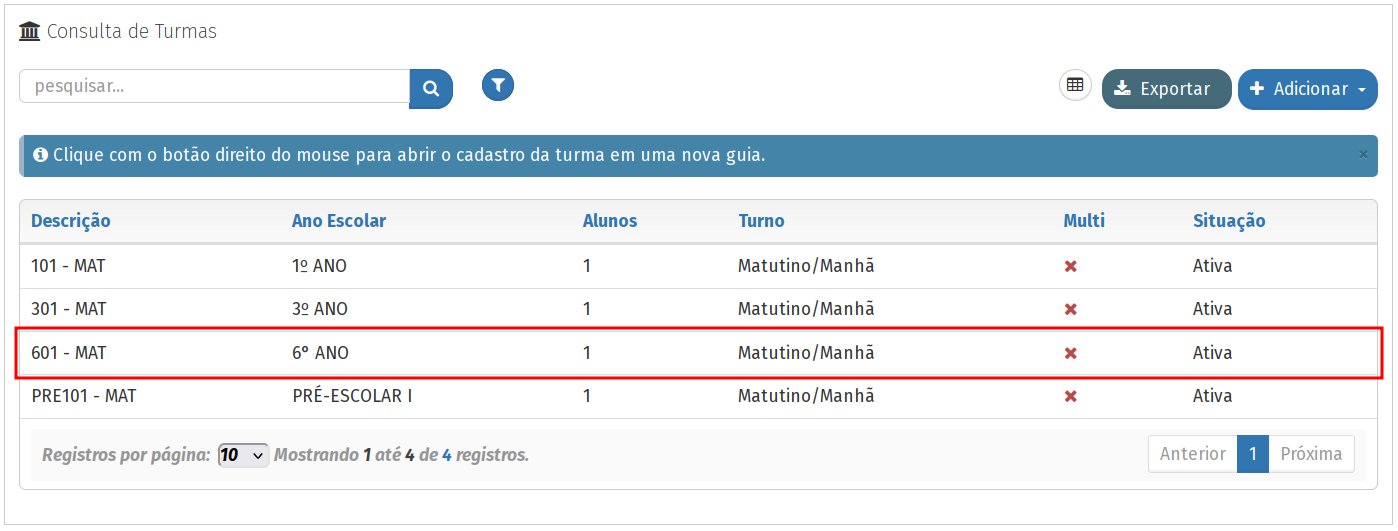
2. Selecione a turma.
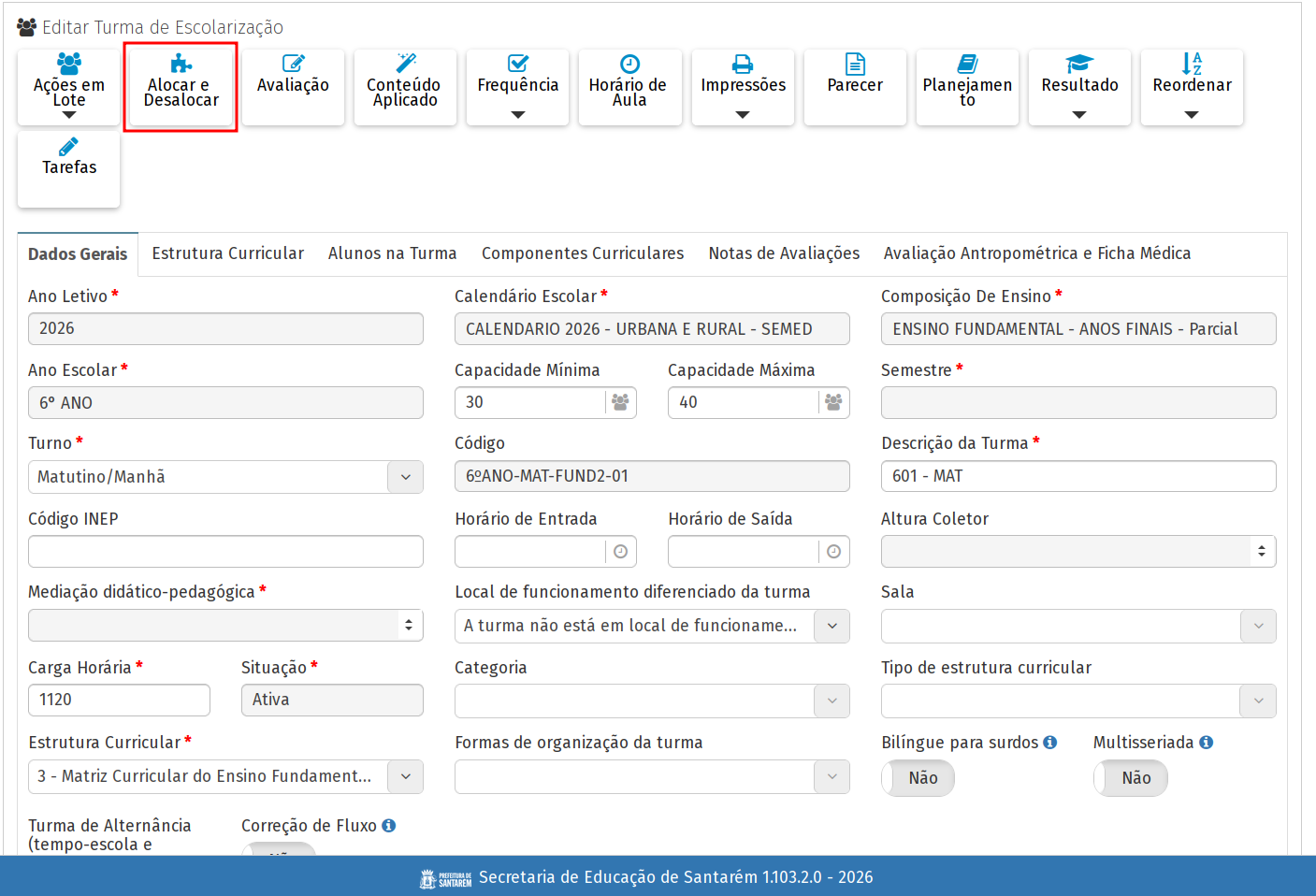
3. Clique no botão “Alocar e Desalocar”.
4. Selecione os estudantes que deseja alocar.
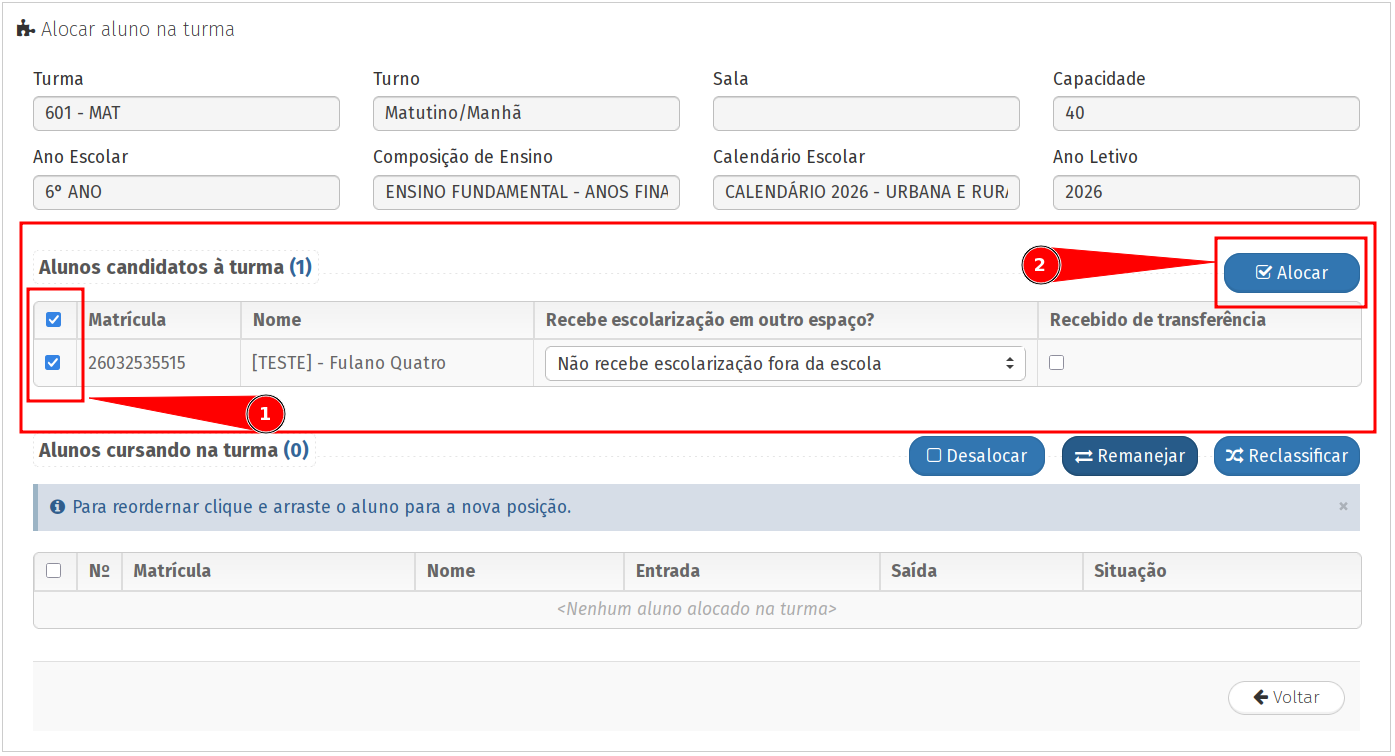
Na seção Alunos candidatos à turma, selecione todos os estudantes que devem ser alocados na turma, e clique no botão “Alocar”.
5. Selecione os componentes curriculares optativos.
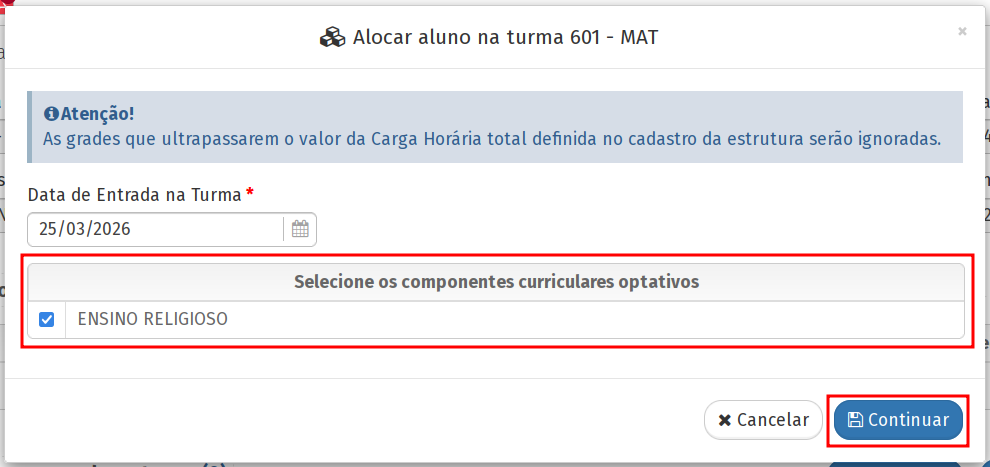
Se houver componentes curriculares optativos em que o estudante deva ser
atendido, selecione-os e clique em “Continuar”.
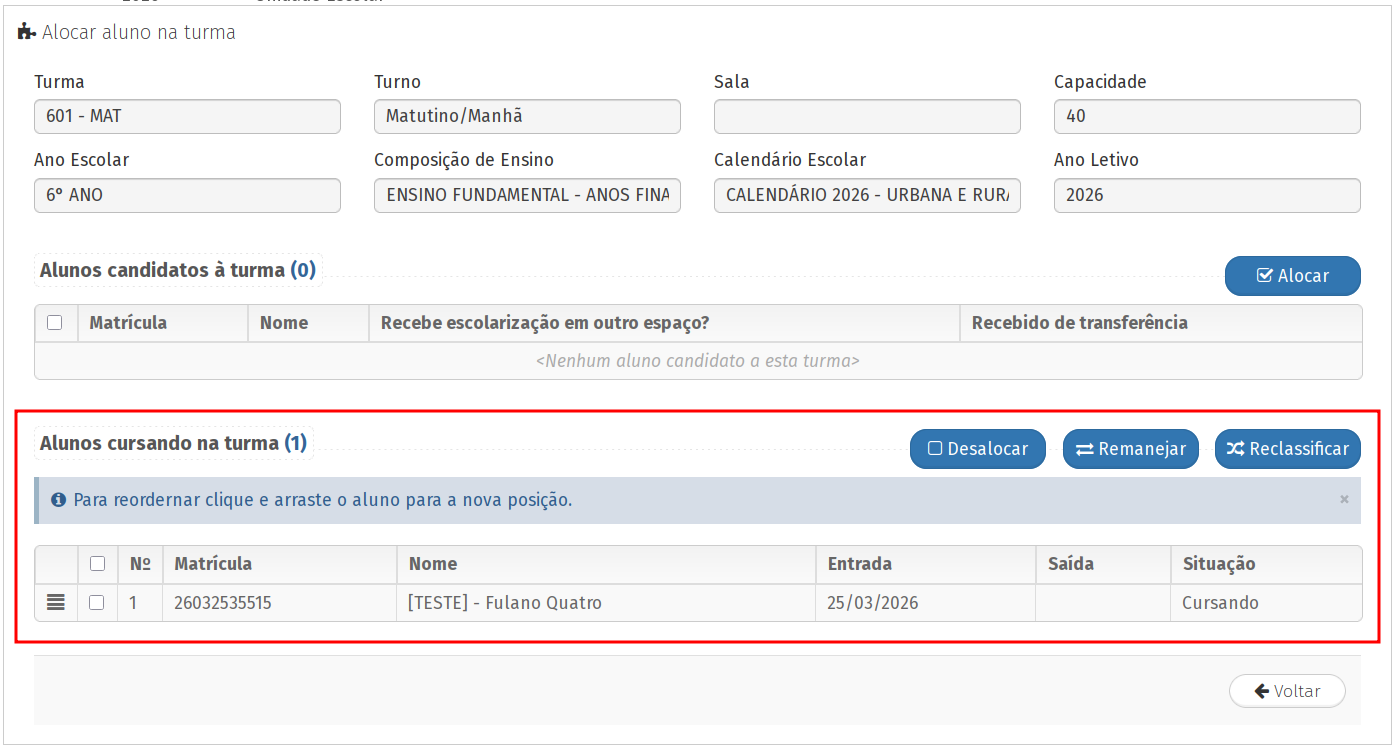
Dessa maneira, o estudante matriculado aparecerá na lista de estudantes
cursando na turma.
Remoção em Lote
1. Acesse a página da turma. Caminho:
Escola > Turma.
2. Selecione a turma.
3. Clique no botão “Alocar e Desalocar”.
4. Selecione os estudantes que deseja remover da turma.
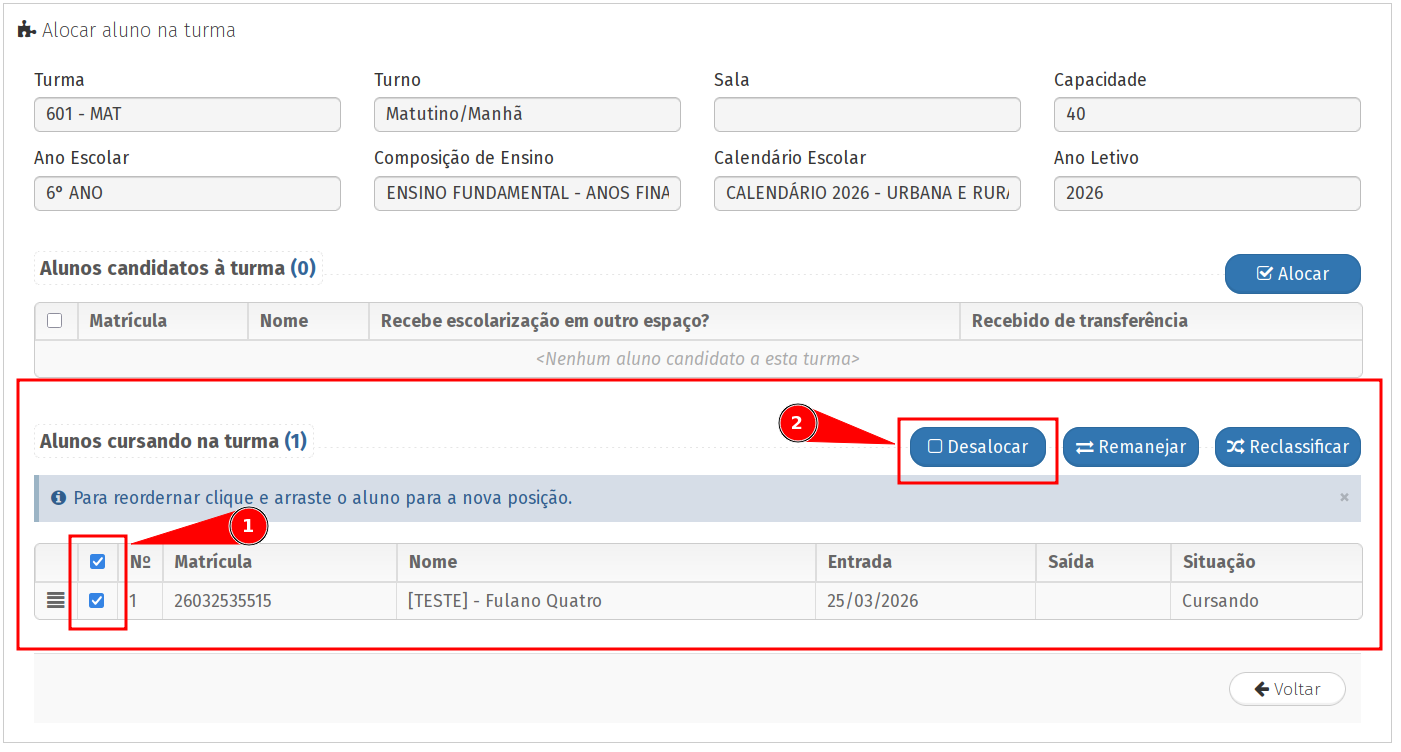
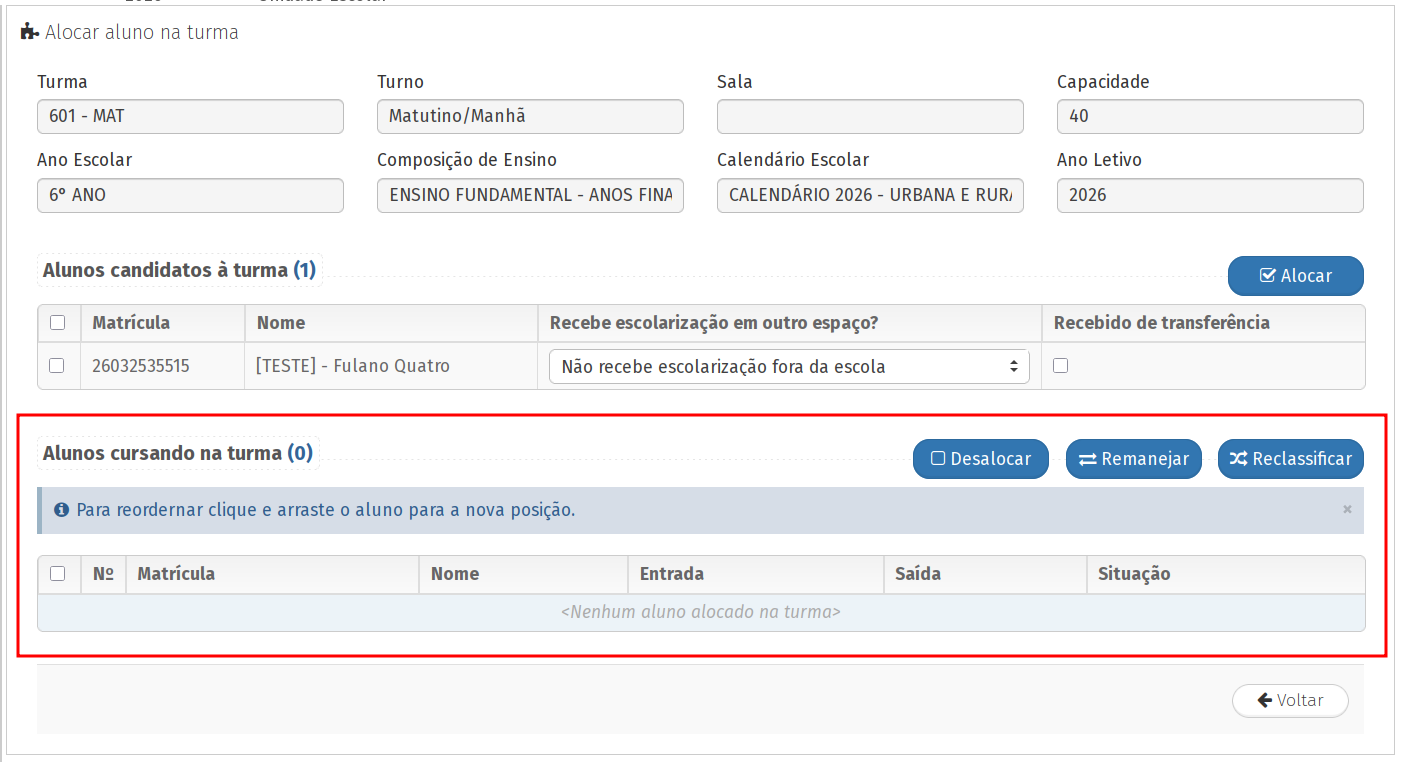
Na seção “Alunos cursando na turma”, selecione os estudantes que devem ser
removidos da turma, e clique no botão “Desalocar”.
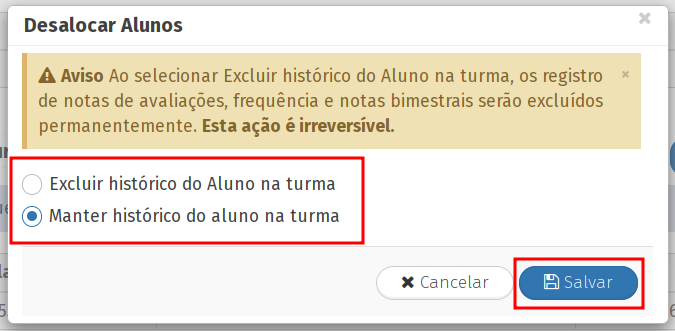
5. Decida se o histórico dos estudantes devem permanecer na turma, e clique em “Salvar”. Atenção:
- Se você selecionar a opção Excluir histórico do Aluno na turma, as notas e registros de frequência do estudante serão eliminados.
- Se você selecionar a opção Manter histórico do aluno na turma, as notas e
registros de frequência do estudante serão mantidas.
Dessa maneira, o estudante removido não constará mais na lista de estudantes
cursando na turma.
Alocação Individual
Considere-se que o estudante esteja matriculado na escola, no sistema.
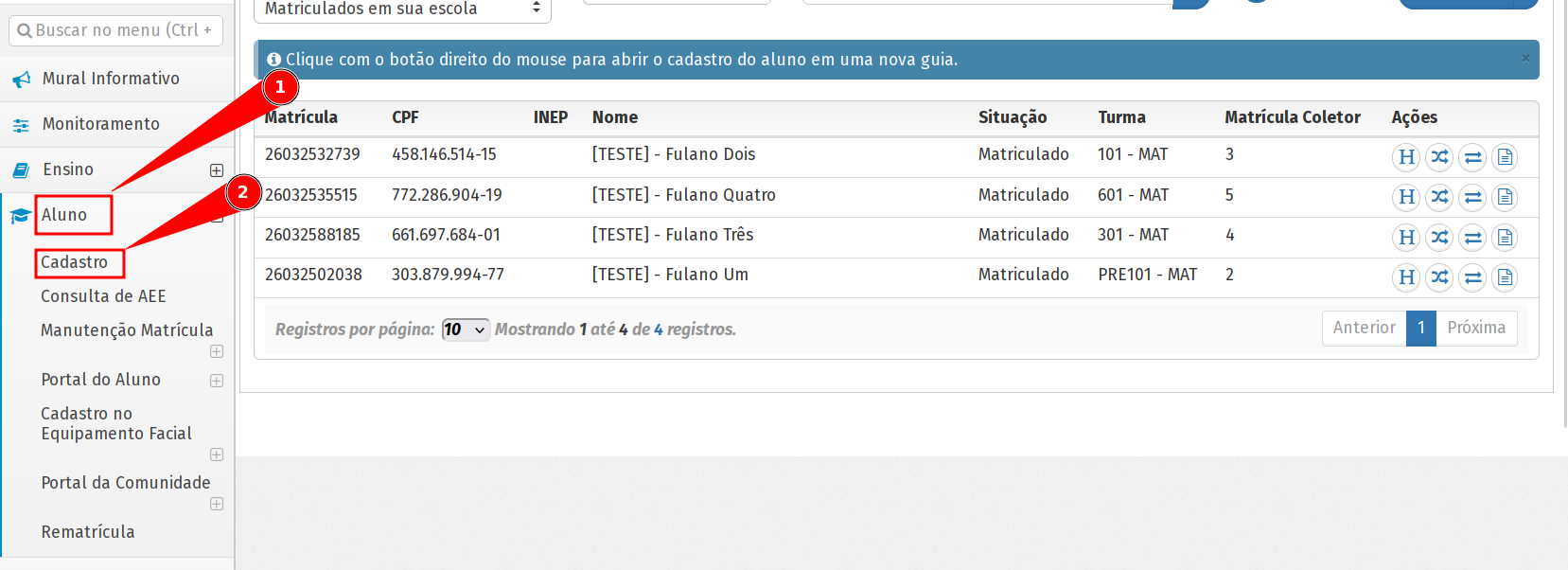
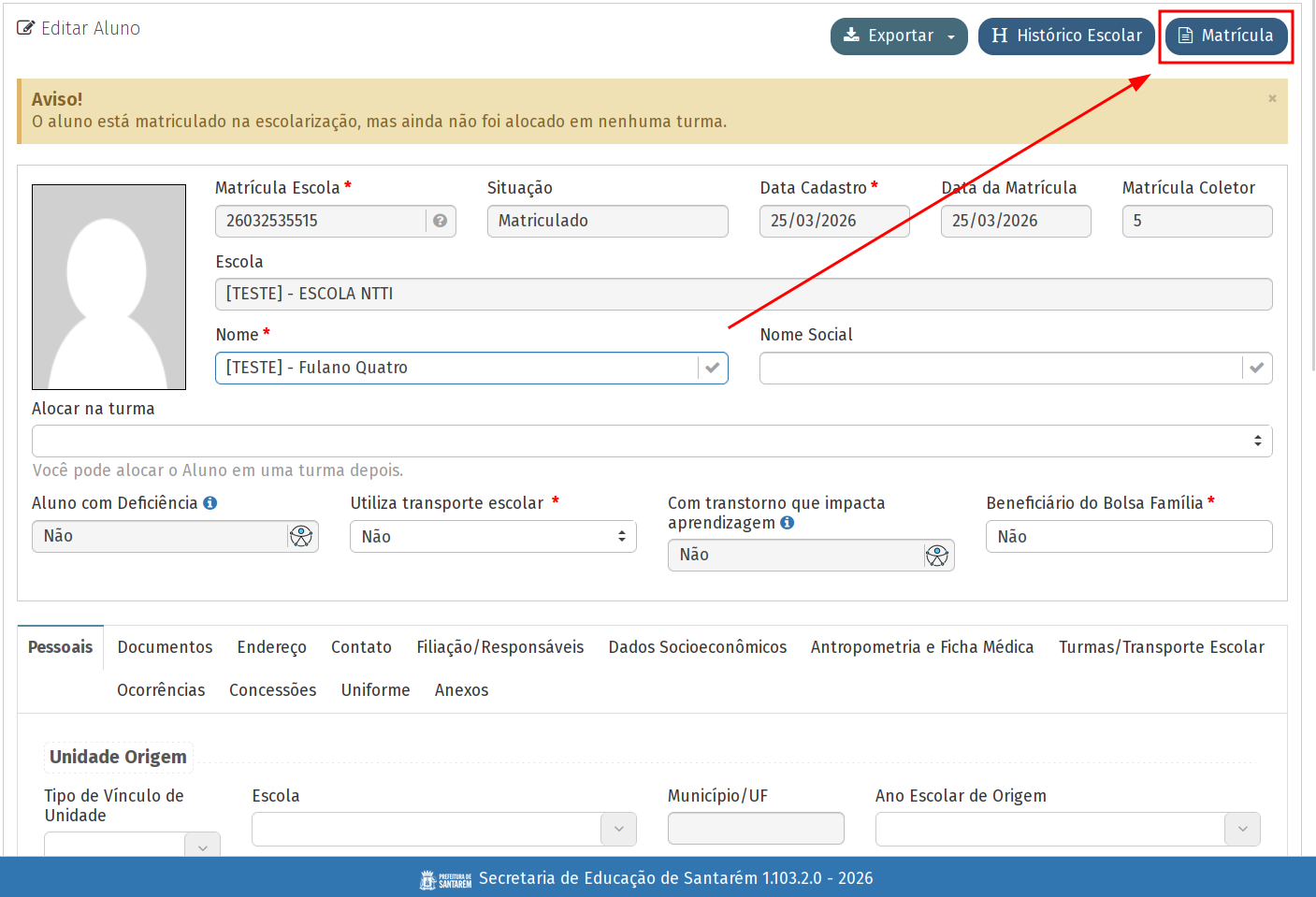
1. Acesse o perfil do estudante. Caminho:
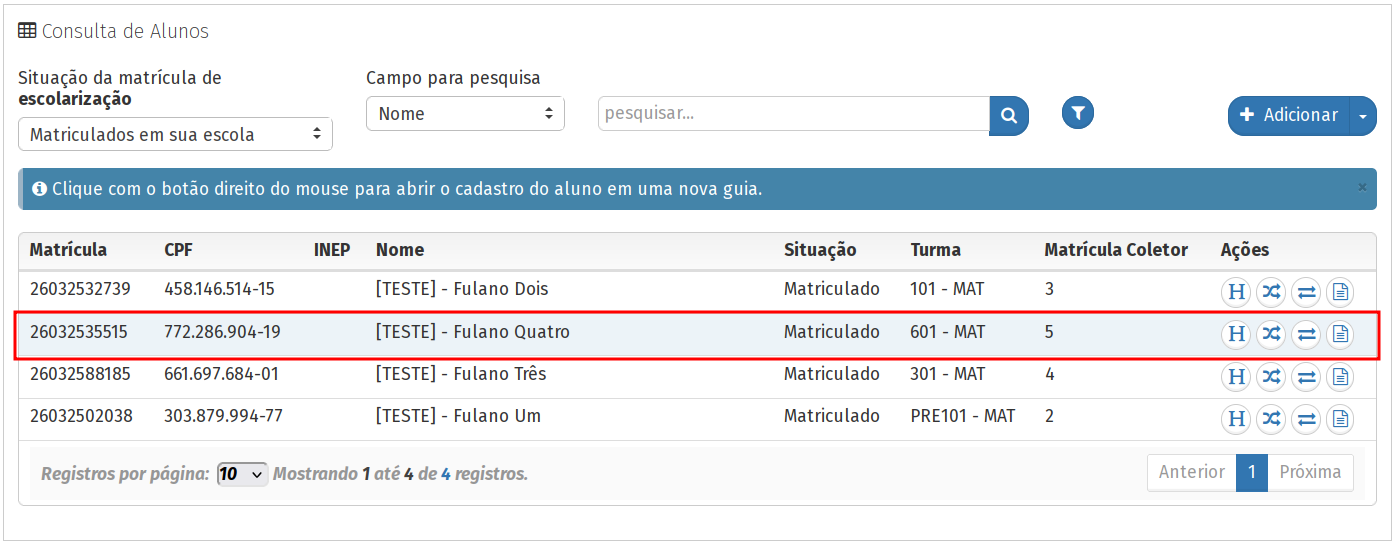
Aluno > Cadastro
Clique na turma do estudante.
2. Clique no botão “Matrícula”.
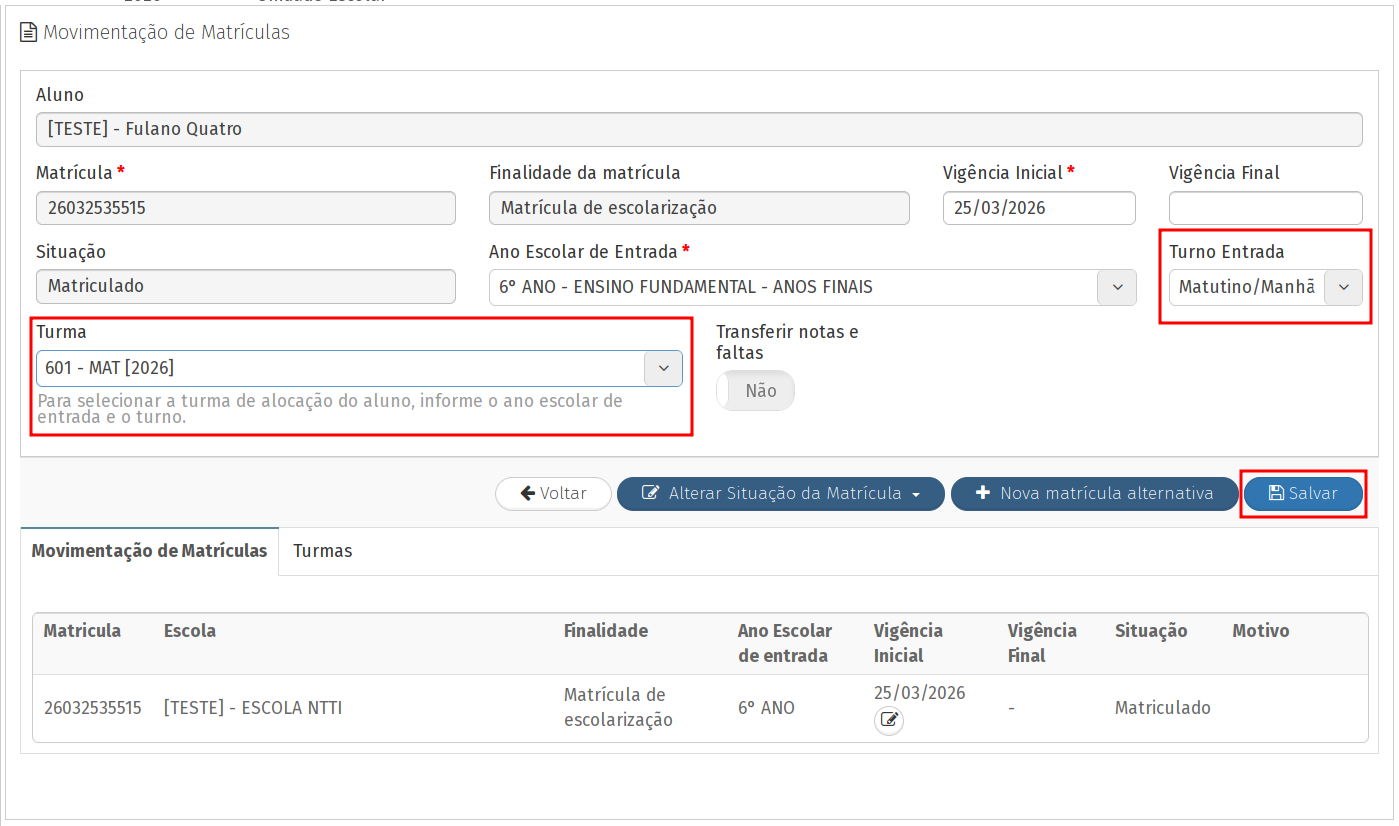
3. Selecione o turno e a turma, e clique em “Salvar”.
AEE
Servidor
As próximas seções tratam disto:
- Cadastro de servidor.
- Configuração de contrato de servidor.
Cadastro de Servidor
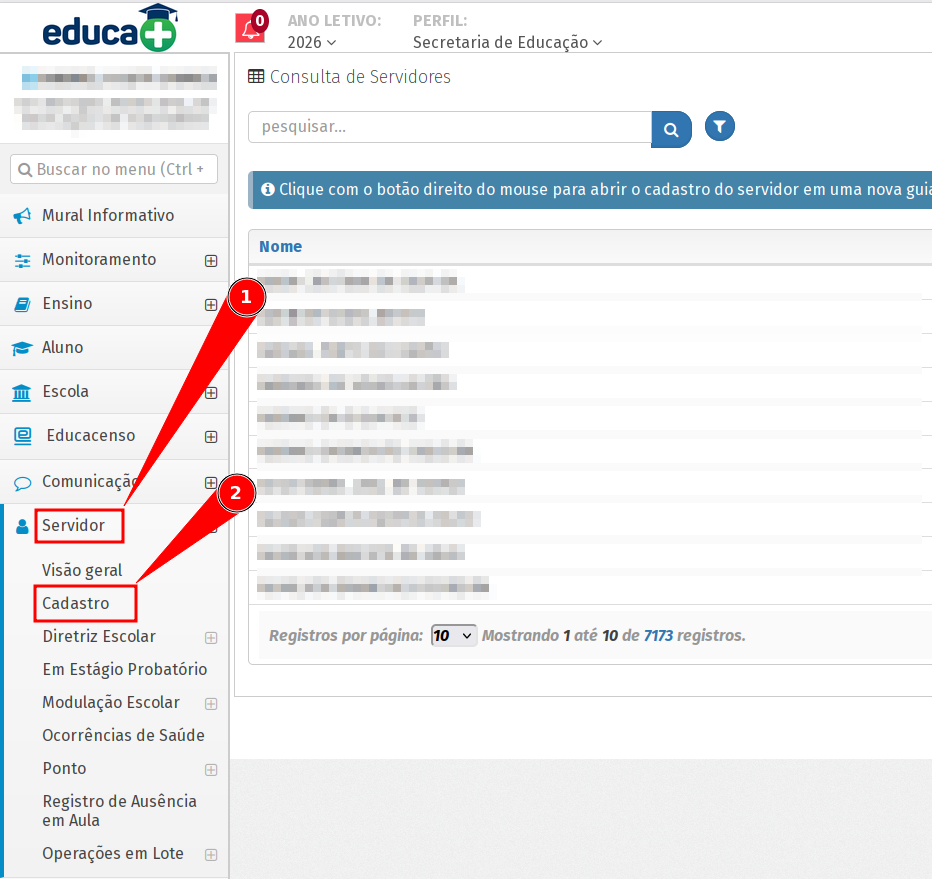
1. Acesse:
Servidor > Cadastro
:
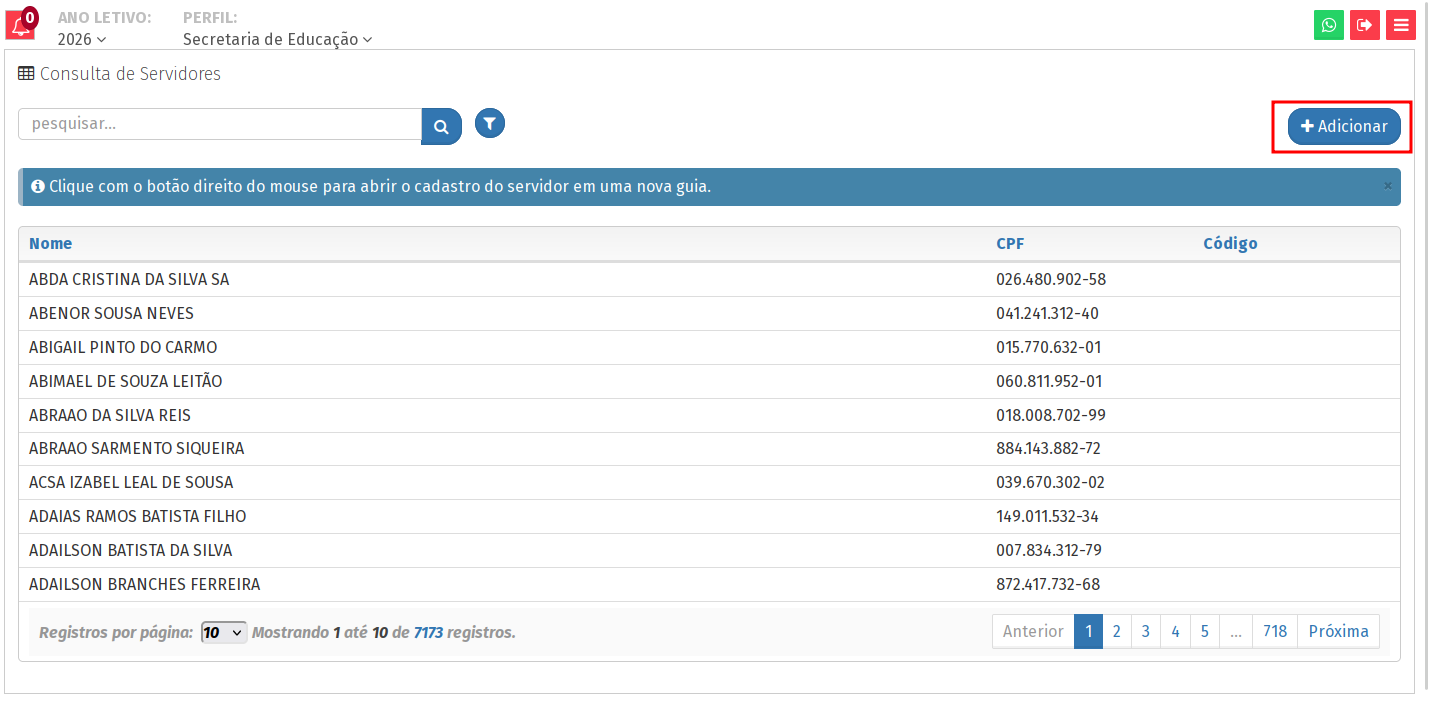
2. Clique no botão “+ Adicionar”.
3. Preencha o formulário com os dados pessoais.
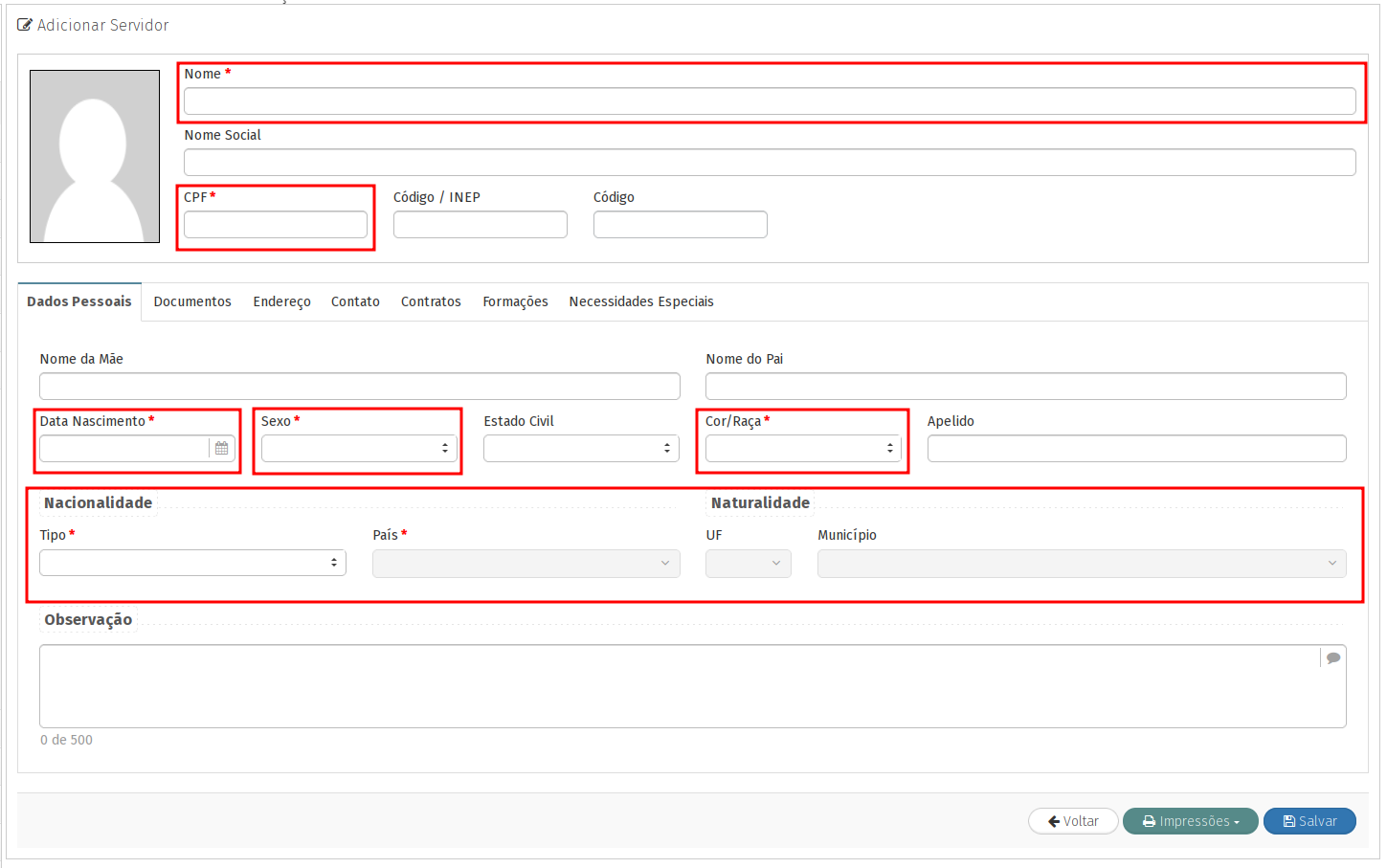
- Na parte superior, comece com as informações básicas do servidor:
- Nome.
- CPF.
- Abaixo, na aba “Dados Pessoais”, preencha os campos de:
- Data de nascimento.
- Sexo.
- Cor/Raça.
- Nacionalidade.
- Naturalidade.
-
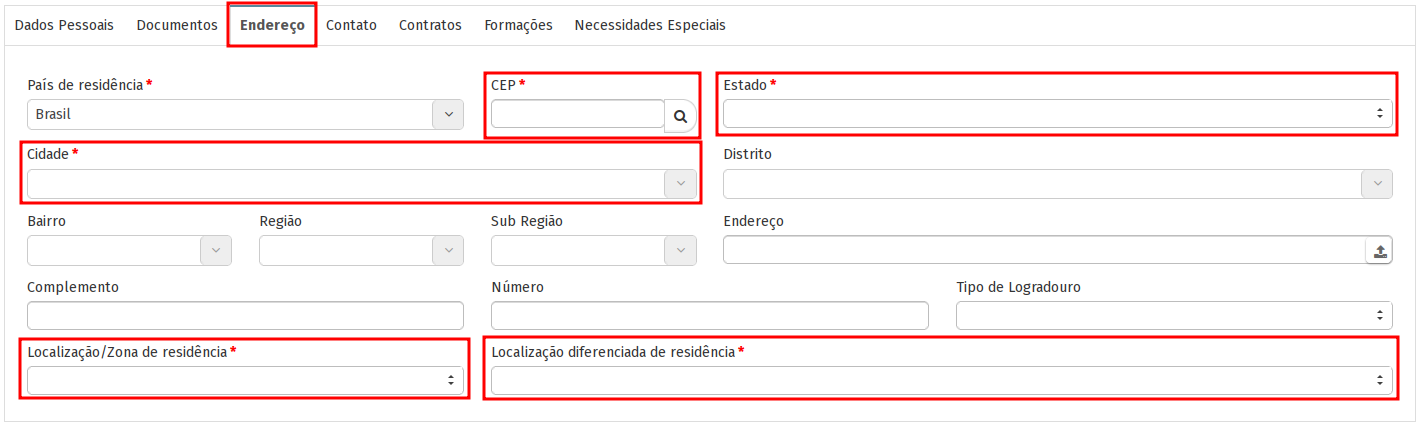
Depois, clique na aba “Endereço”.
-
Preencha os campos de:
- CEP.
- Estado.
- Cidade.
- Localização/Zona de residência (Urbana ou Rural).
- Localização diferenciada de residência.
-
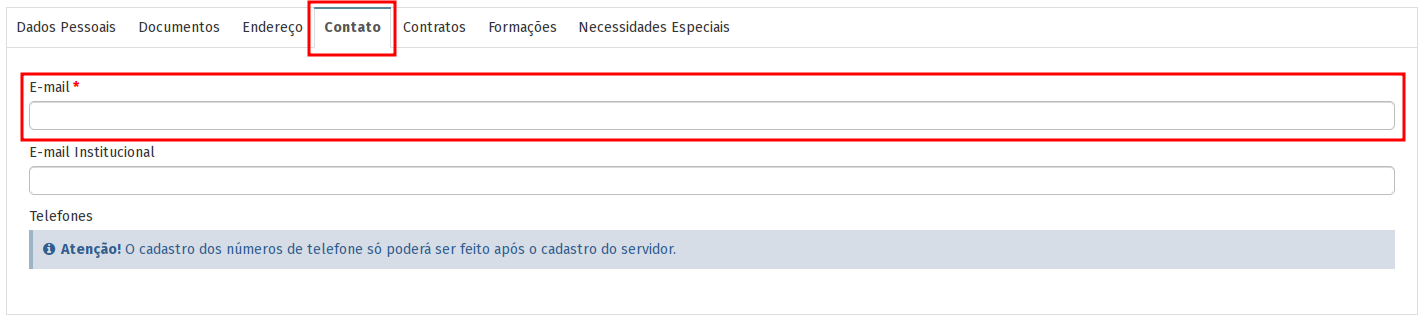
Clique na aba “Contato”, e preencha o campo de endereço de e-mail.
-
Enfim, clique no botão de “Salvar”.

Configuração de Contrato de Servidor
Adição de Contrato de Servidor
-
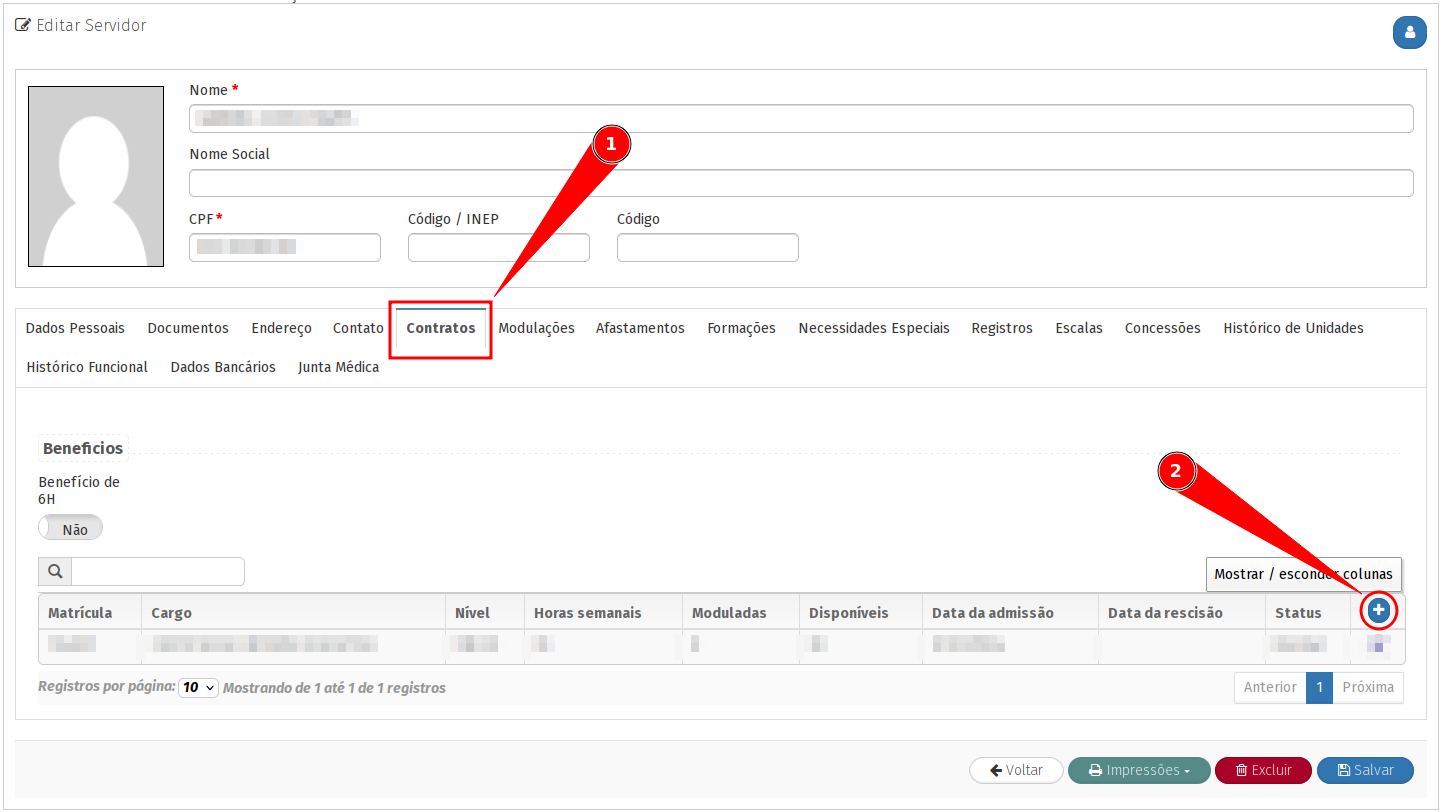
Acesse o perfil do servidor.
-
Clique na aba “Contratos”
-
Clique no botão “+”.
-
Prencha os dados obrigatórios do contrato:
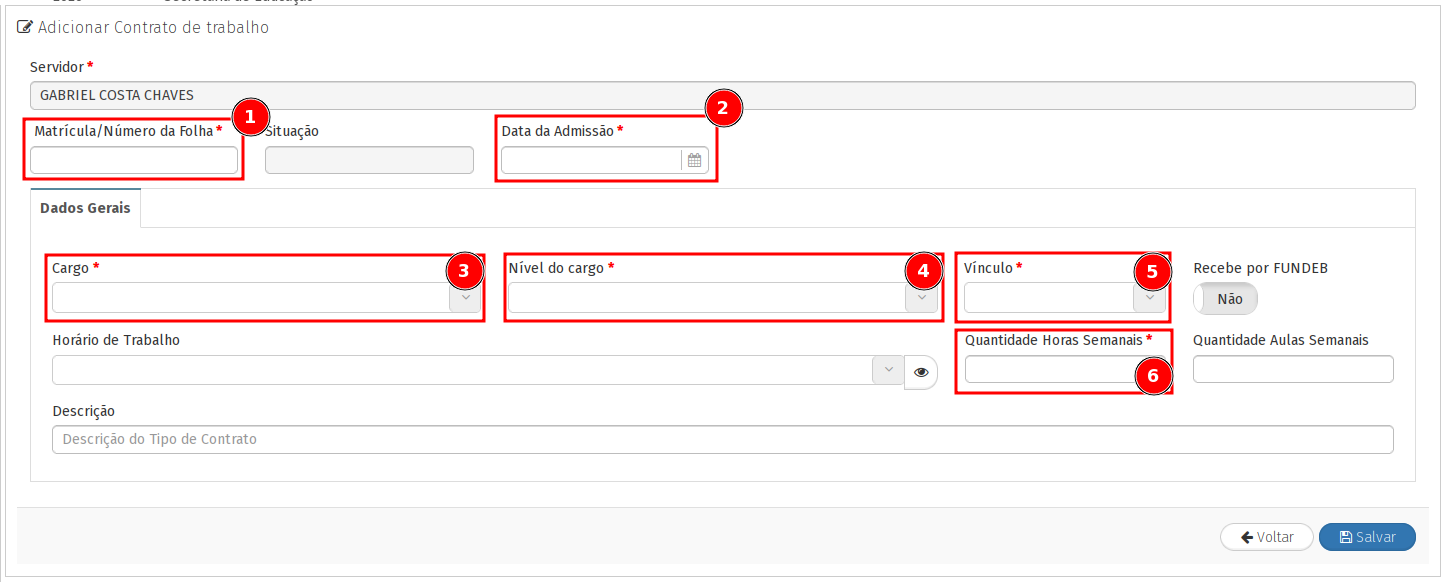
- 1. Matrícula:
- Se o servidor não houver recebido o número de matrícula, utilize o CPF do servidor, temporariamente.
- 2. Data de admissão:
- Preencha com a data em que o servidor foi oficialmente admitido na empresa.
- 3. Cargo:
- Selecione o cargo assumido pelo servidor.
- 4. Nível do cargo:
- Selecione o nível ÚNICO.
- 5. Vínculo:
- Selecione a modalidade de contratação do servidor (Efetivo, Temporário ou Outro).
- 6. Quantidade de Horas Semanais:
- Digite a quantidade de horas que o servidor trabalha por semana na empresa. (Nº de horas diárias • Nº máximo de dias de trabalho semanais).
- 1. Matrícula:
Ao finalizar, clique no botão “Salvar”.
Configuração de Contrato de Servidor
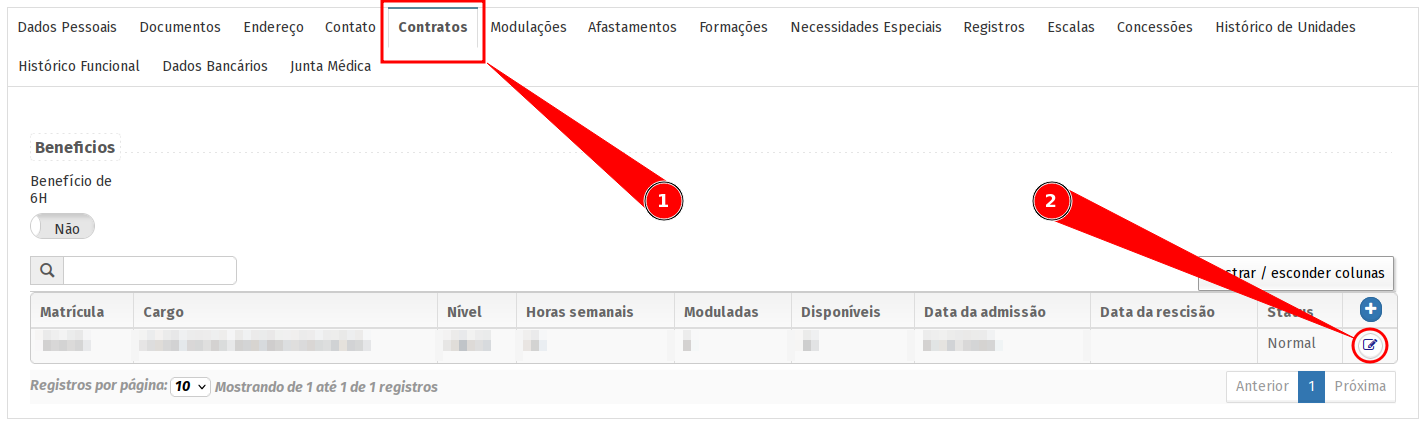
Para configurar um contrato já criado, acesse o perfil do servidor, clique na aba “Contratos”, e clique no botão com símbolo de edição, no final da tupla referente ao contrato do servidor.
Na página de configuração do contrato, você poderá modificar os campos que já estiverem preenchidos.
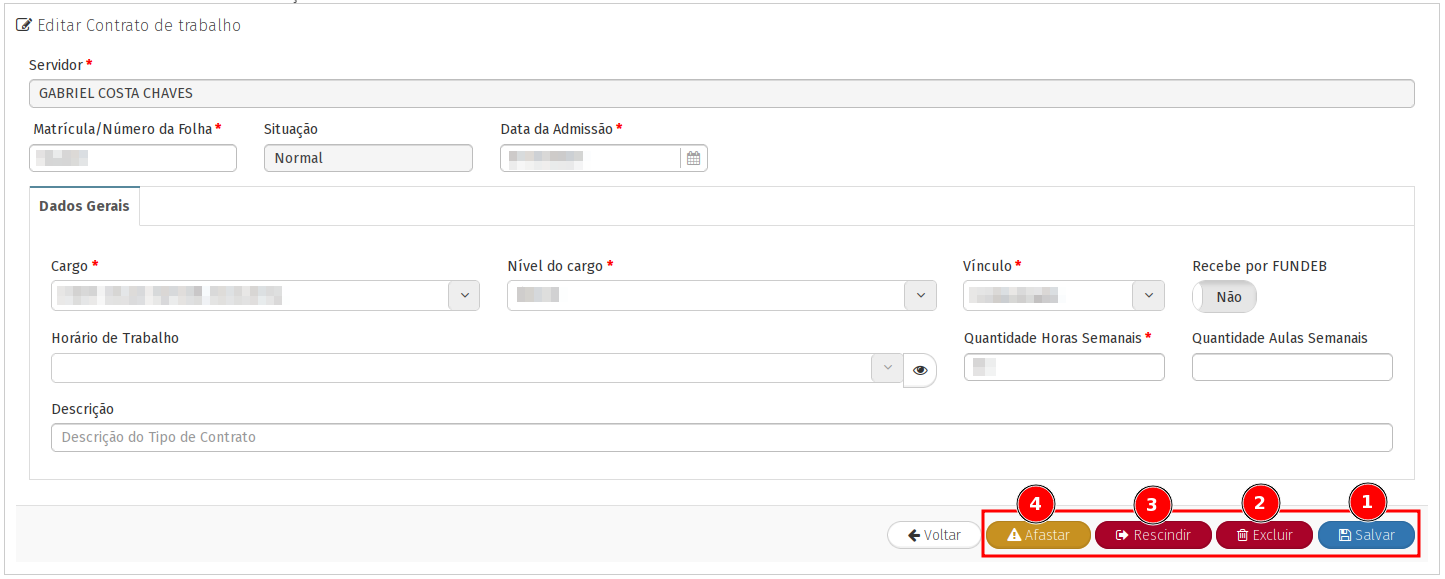 Considere os seguintes botões da página:
- 1. “Salvar”:
- Grava efetivamente as alterações.
- 2. “Excluir”:
- Elimina o contrato.
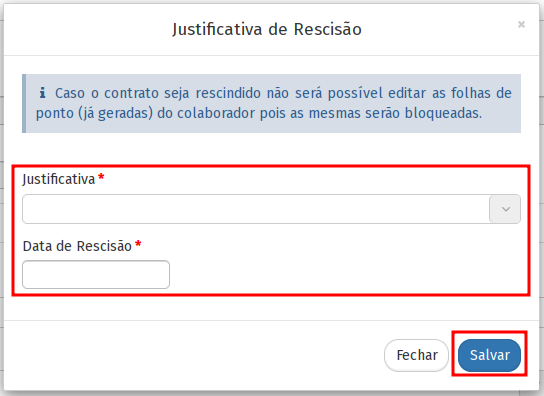
- 3. “Rescindir”:
- Desativa o contrato, encerrando seu respectivo status.
- Na tela de rescisão, selecione a justificativa e defina a data da
rescisão, e salve.
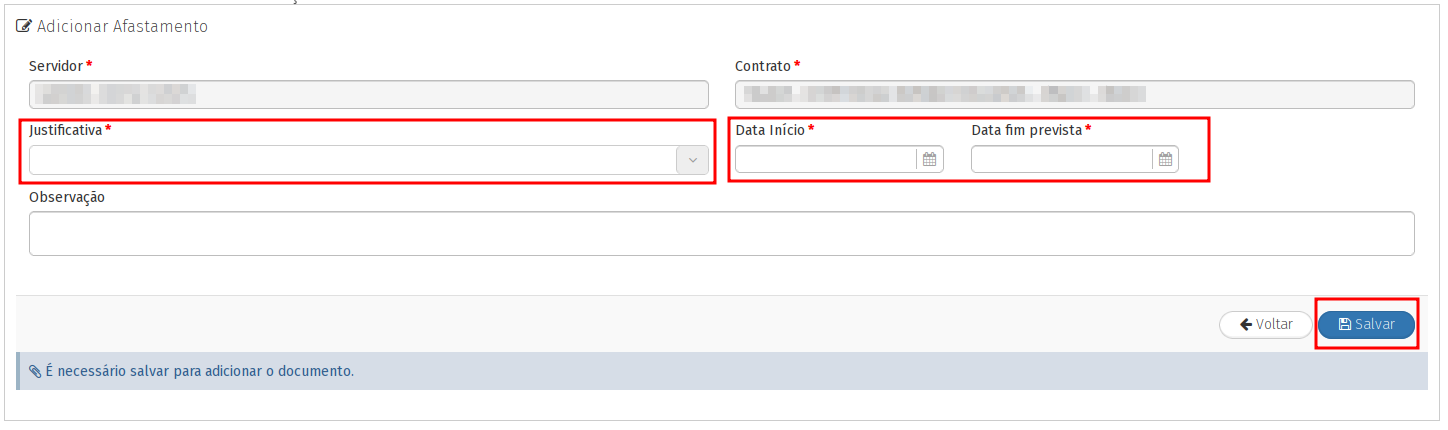
- 4. “Afastar”:
- Configura o afastamento do servidor.
- Na tela de configuração de afastamento, selecione a justiticativa, defina
o intervalo de tempo de afastamento, e salve.
Lotação/Modulação de Servidor
No jargão do sistema Educa+, a lotação de servidores é denominada modulação. Modulação consiste na lotação do servidor nalguma função ou cargo. Há dois tipos de modulação:
- Administrativa:
- Destinada a servidores que realizam qualquer ativida administrativa ou que não seja de minitrar aulas.
- Magisterial:
- Detinada a servidores que ministram aulas, professores.
Modulação Administrativa
A modulação admnistrativa precisa de configuração de diretriz escolar.
O que é uma Diretriz Escolar?
Uma diretriz escolar é uma configuração que determina os atributos de uma função ou de um cargo na unidade escolar. Por exemplo, para realizar a modulação de um vigia de uma escola, é preciso configurar a diretriz do cargo de vigia.
Obrigatoriamente, uma diretriz diretriz escolar determinará:
- A função que deve ser exercida no cargo.
- O número de horas semanais de trabalho no cargo.
- O número de vagas para o cargo.
Configuração de Diretriz Escolar
Siga as instruções gerais a seguir, para aprender a configurar uma diretriz escolar.
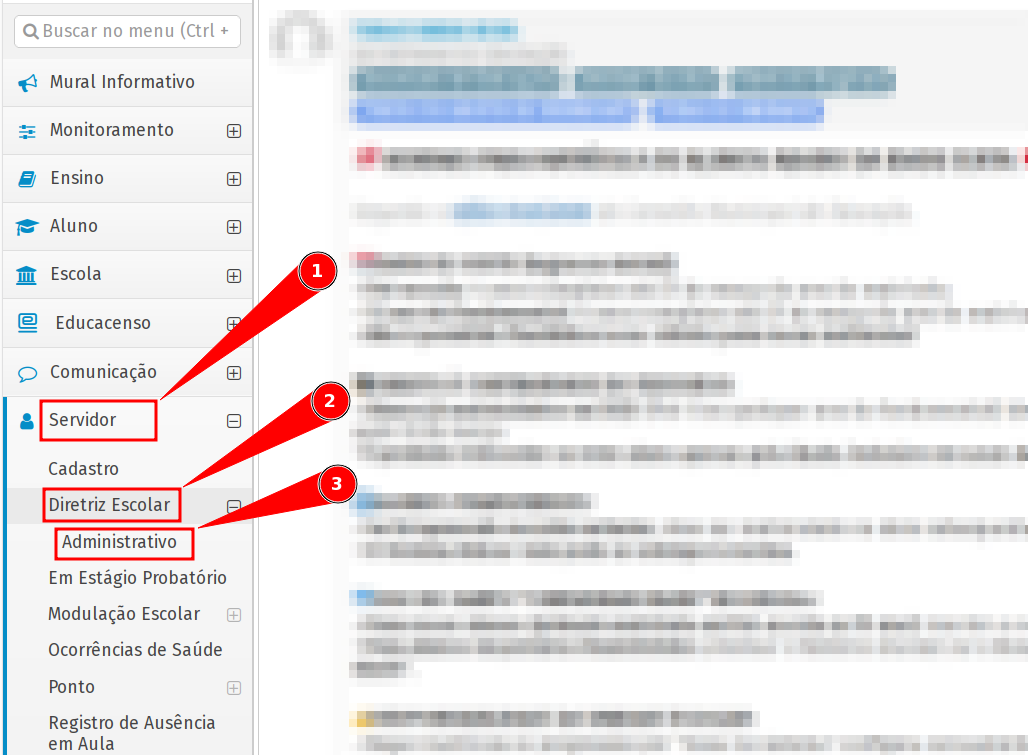
1. Acesse a página de diretrizes escolares.
Caminho:
Servidor > Diretriz Escolar > Administrativo
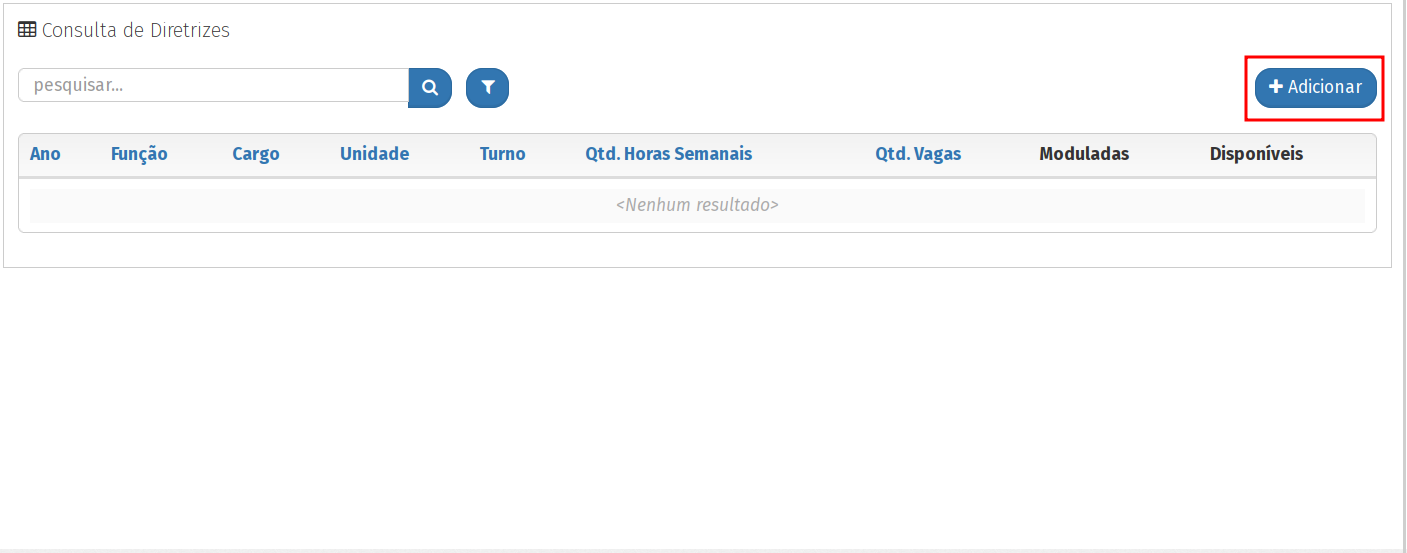
2. Clique no botão “+ Adicionar”.
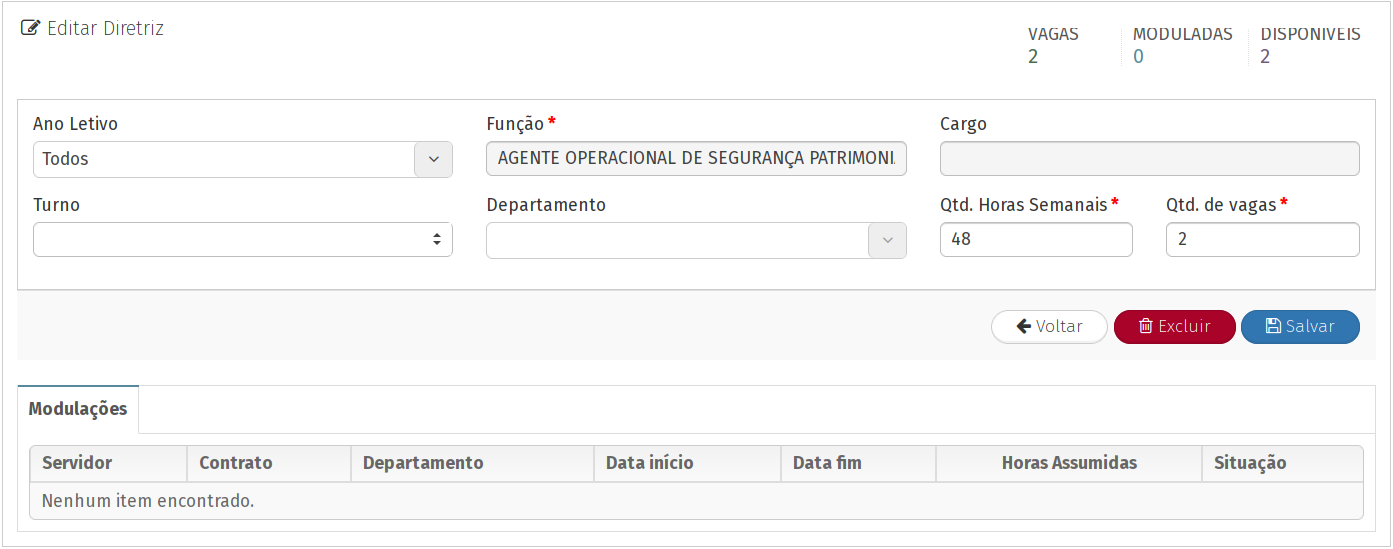
3. Configure os atributos da diretriz.
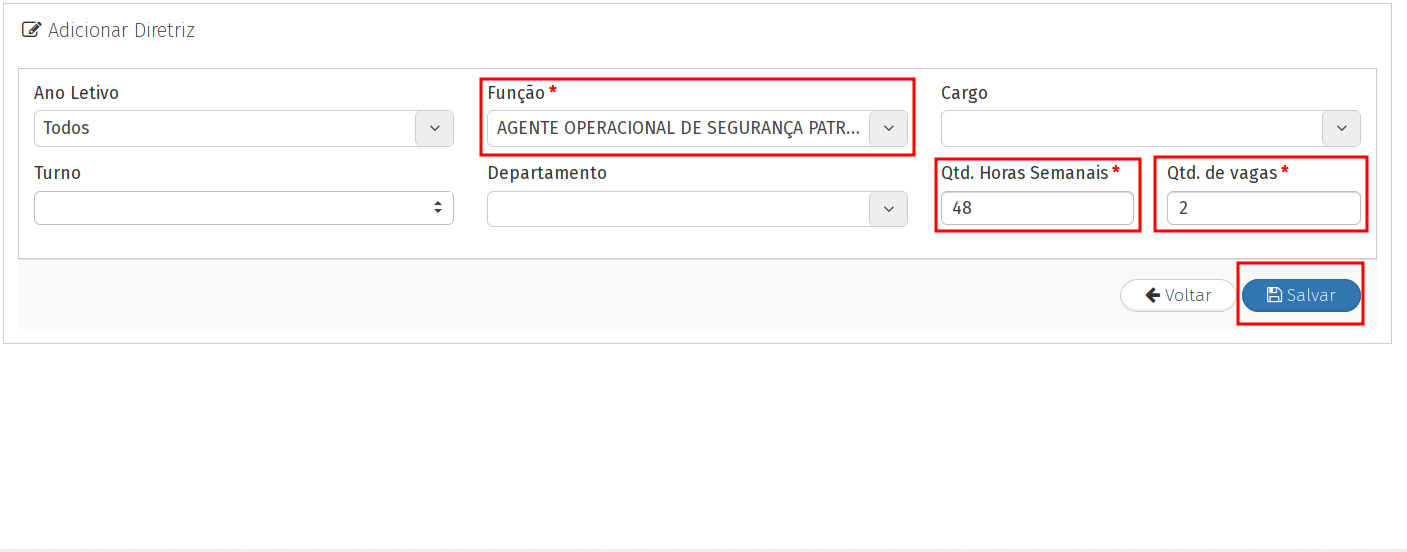
3.1. Atributos obrigatórios:
- Função:
- Selecione a função que o servidor deve exercer na escolar. (e.g.: Agente operacional de segurança patrimonial).
- Qtd. Horas Semanais:
- Insira o número de horas que o servidor deve trabalhar por semana.
- Observação: Se o servidor trabalhar em dias intercalados, você deve considerar sempre o número máximo de dias semanais ao computar o número de horas trabalhadas semanalmente. (e.g.: 4 dias intercalados • 12 horas, resultam em 48 horas semanais)
- Qtd. de vagas:
- Insira o número de vagas disponíveis para a função a ser regida pela diretriz escolar.
3.2. Atributos não obrigatórios:
Os atributos não obrigatórios também podem ser preenchidos, e promovem o detalhamento do cargo regido pela diretriz escolar. Eis a descrição de cada atributo não obrigatório:
- Ano Letivo:
- Determina o ano letivo para o qual o cargo deve valer exclusivamente.
- Se a opção “Todos” for selecionada, o cargo valerá para qualquer ano letivo.
- Cargo:
- Determina o cargo formal, pela denominação oficial.
- Turno:
- Determina o turno em que o servidor trabalhará.
- Departamento:
- Determina o setor em que o servidor trabalhará.
Ao terminar de preencher o formulário de configuração de diretriz, clique no botão de “Salvar”.
Observação: Depois que clicar no botão de “Salvar”, uma tela de
configuração da diretriz será exibida; nela, você poderá editar as
configurações, se precisar corrigir algo.
Modulação do Servidor
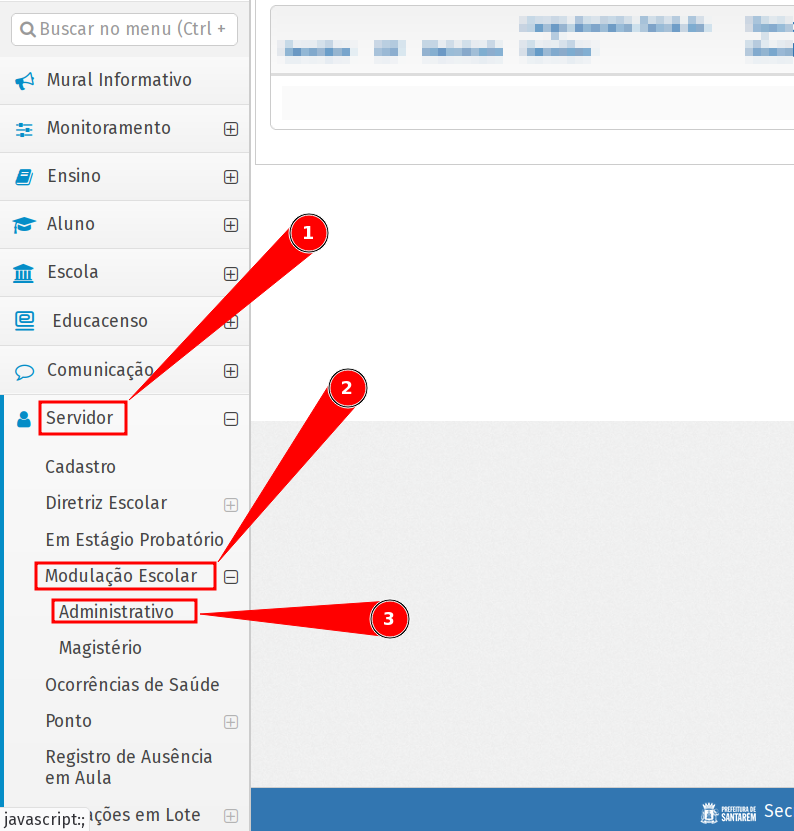
1. Acesse a página da modulações administrativas.
Caminho:
Servidor > Modulação Escolar > Administrativo
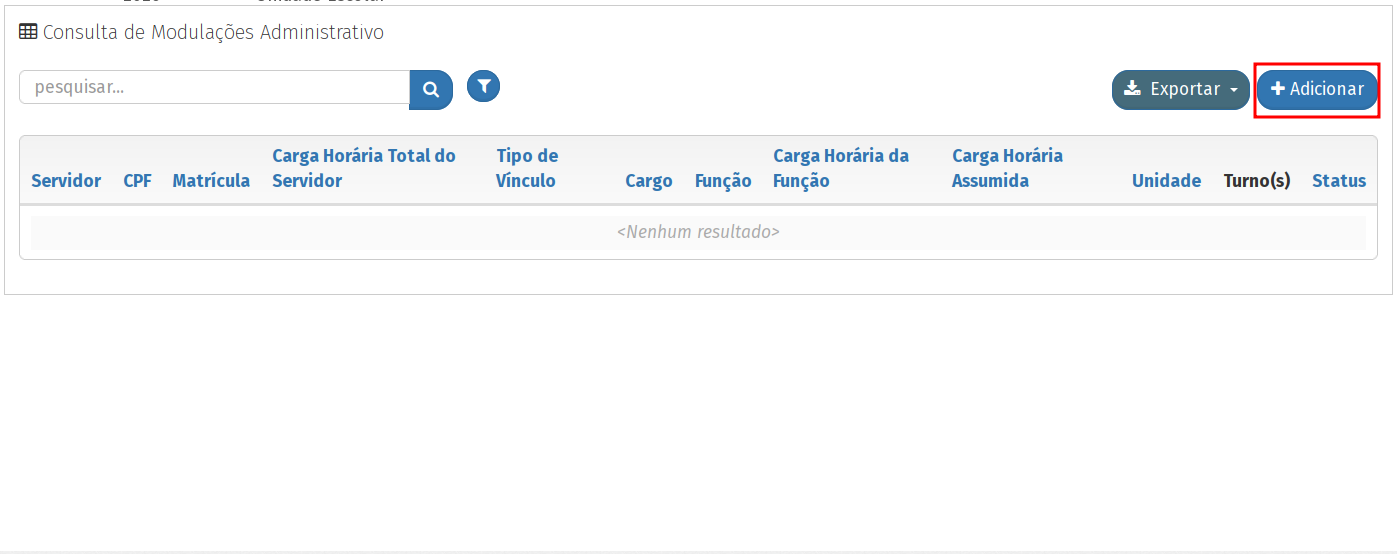
2. Clique no botão “+ Adicionar”.
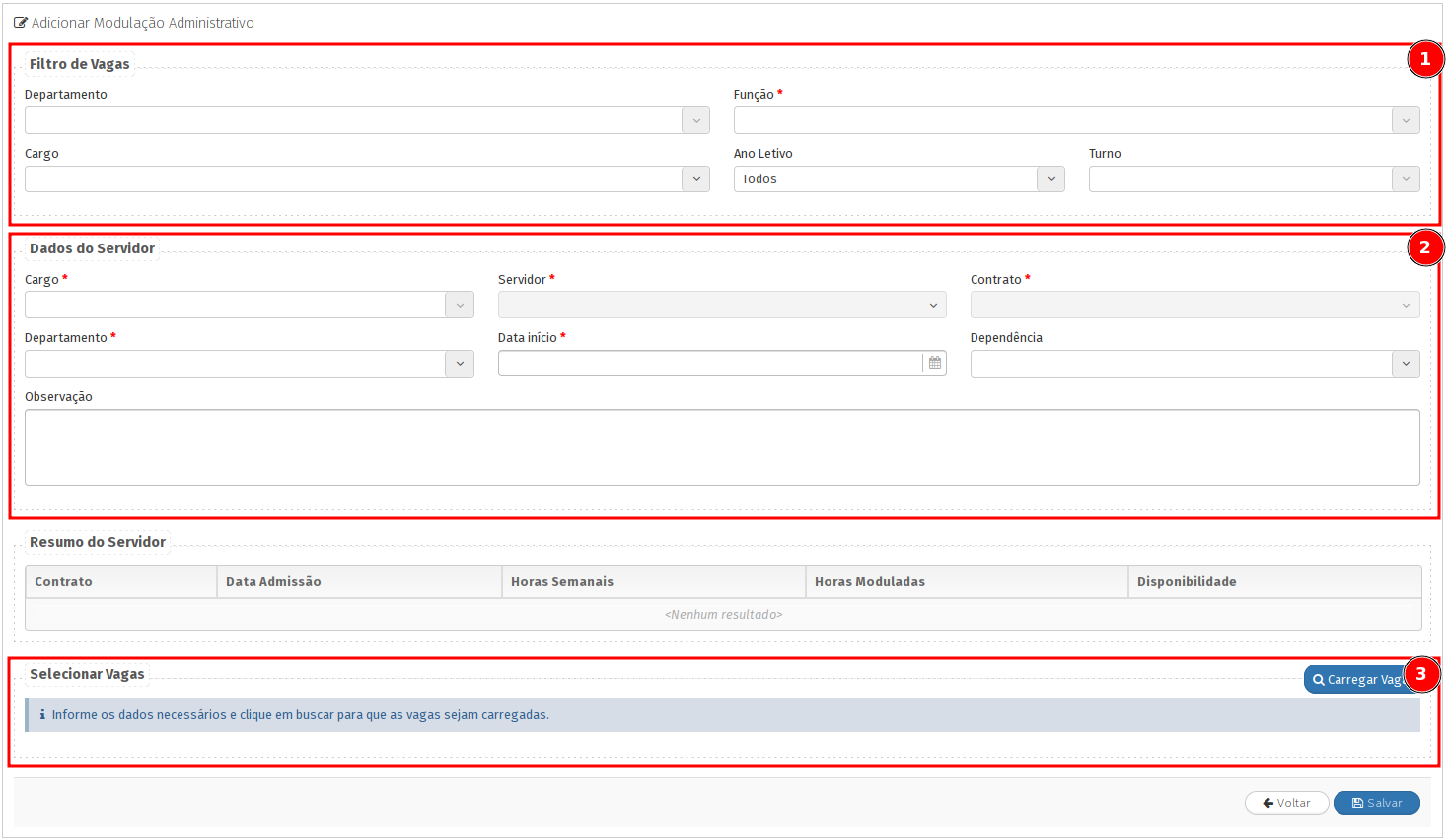
3. Preencha o formulário de modulação. O formulário de modulação é composto pelas principais seções seguintes:
- Filtro de Vagas.
- O filtro de vagas é a seção que permite selecionar os atributos de filtragem da vaga a ser preenchida pelo servidor.
- O filtro deve ser preenchido com os atributos que constam na diretriz configurada para a vaga (consulte a seção de configuração de diretriz escolar).
- Dados do Servidor.
- A seção de dados do servidor deve ser preenchida para localizar o servidor que deve assumir a vaga.
- Os campos obrigatórios devem ser preenchidos conforme o que consta na configuração de contrato do servidor (consulte a seção de configuração de contrato de servidor).
- Selecionar Vagas.
- Clique no botão “Carregar Vagas” para localizar as vagas disponíveis, de acordo com o que for preenchido nas seções anteriores do formulário.
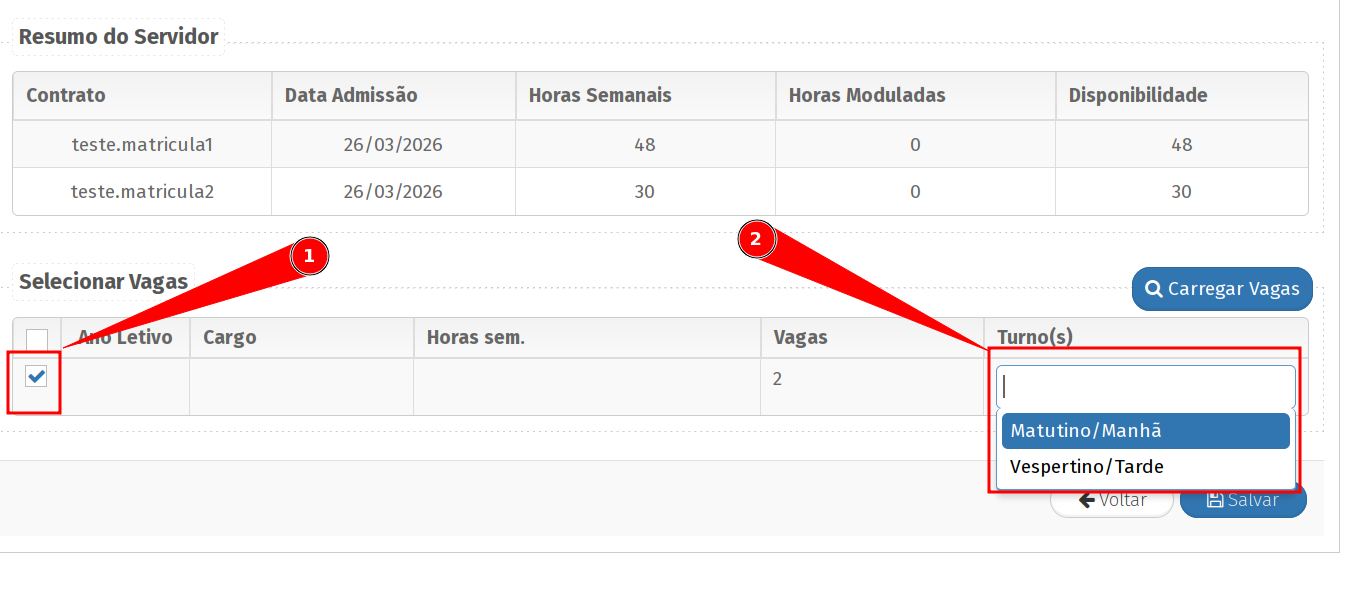
4. Selecione as vagas.
Selecione as vagas e determine, em cada vaga, o turno de atuação.
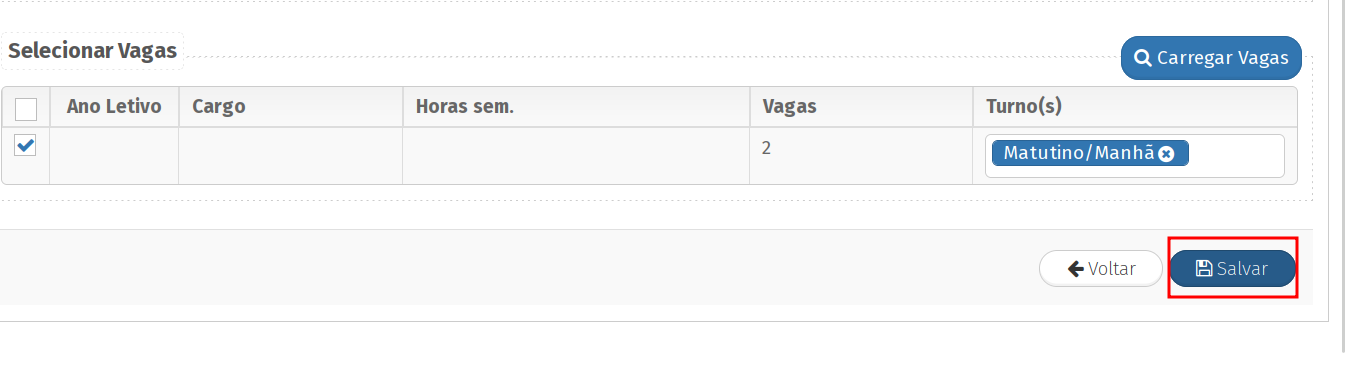
5. Clique em “Salvar”.
Modulação de Magistério
A modulação de magistério é reservada aos professores. Para realizar a magisterial de professores, é necessário que o professor tenha contrato vigente configurado no seu respectivo cadastro, no sistema Educa+. Para aprender a configurar contrato de servidor, consulte a seção 2.2 Configuração de Contrato de Servidor.
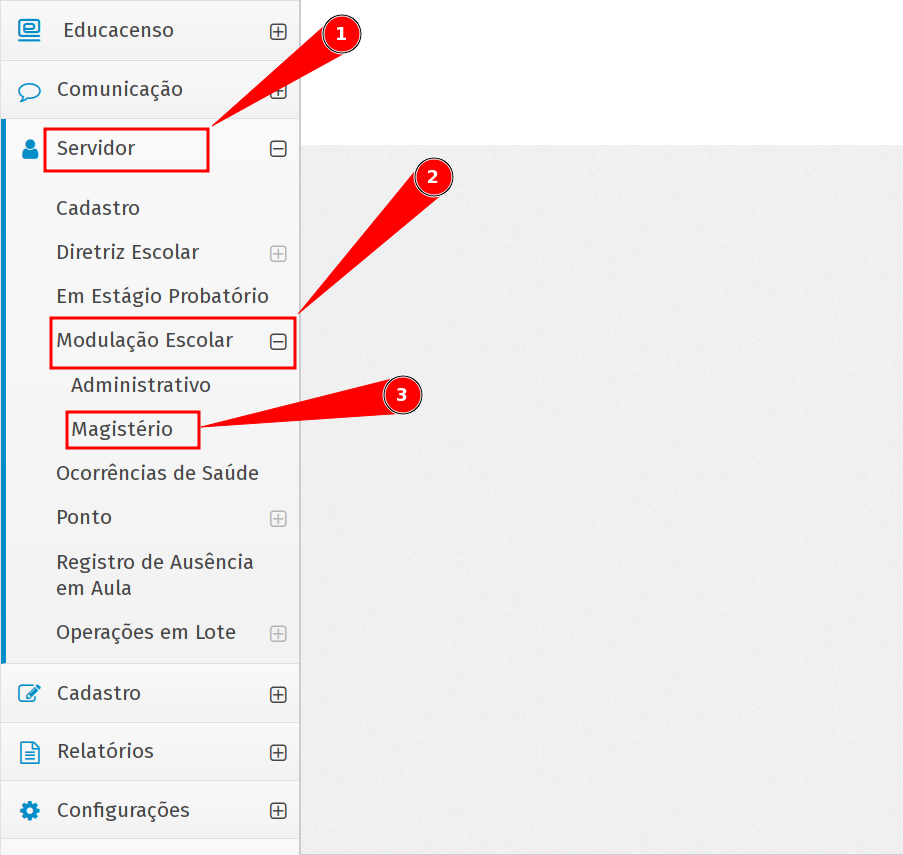
1. Acesse a página de modulações de magistério.
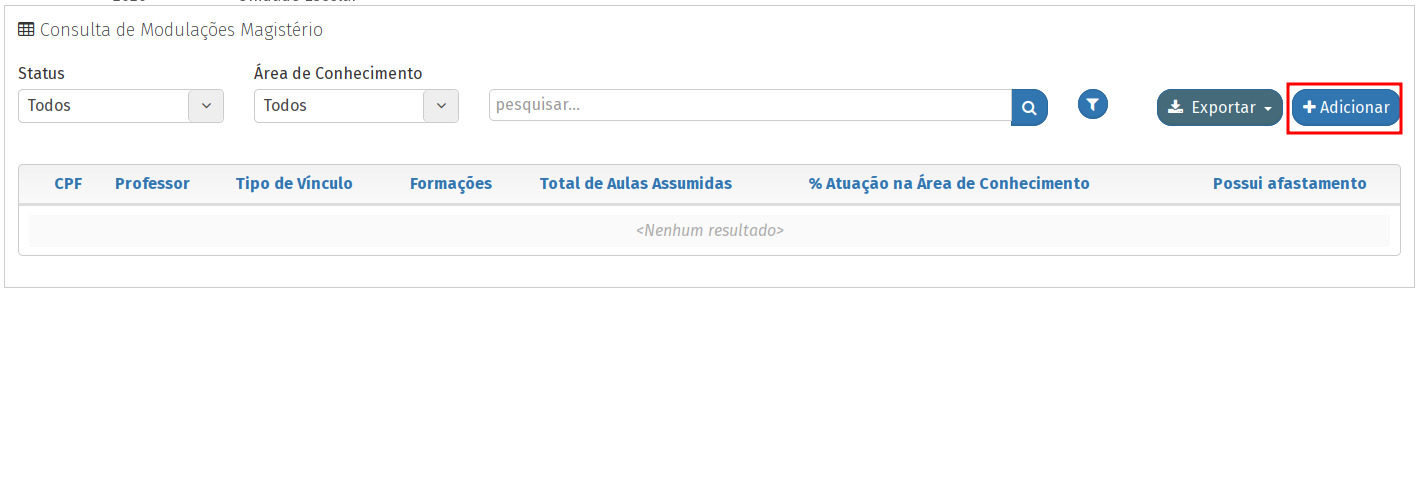
2. Clique no botão “+ Adicionar”.
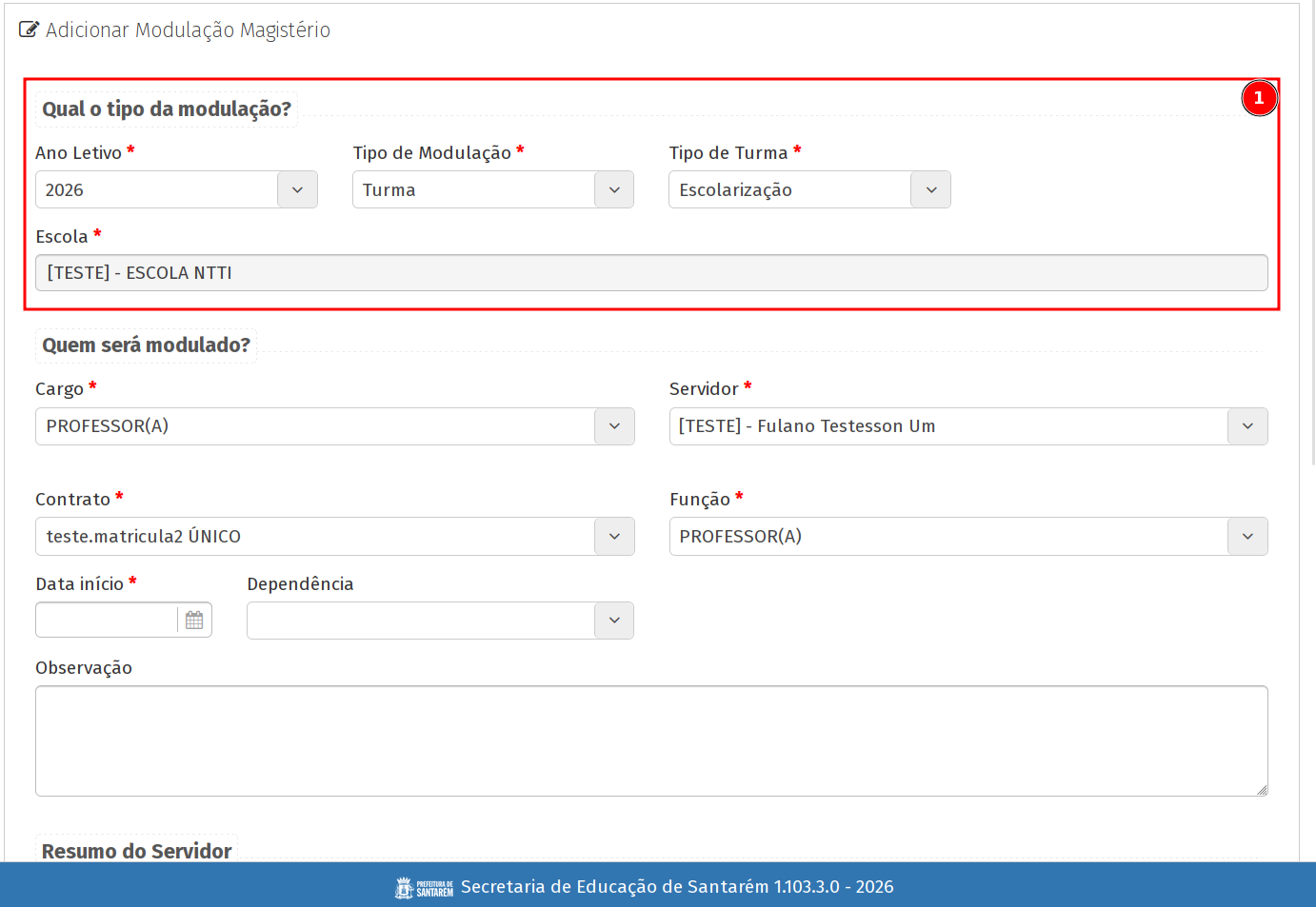
3. Defina o tipo de modulação. No formulário de modulação, selecione o ano letivo em que a modulação valerá, de fina o tipo de modulação. Considere os seguintes tipos de modulação:
- Turma:
- O tipo de modulação Turma serve para professores que devem assumir todas as disciplinas da turma em que hão de lecionar aulas. Isso costuma ocorrer em turmas de educação infantil e de séries iniciais do ensino fundamental.
- Componente Curricular:
- O tipo de modulação Componente Curricular server para professores que
devem assumir alguma disciplina específica ou mais de uma disciplina
específica. Isso costuma ocorrer em turmas de séries finais de ensino
fundamental.
- O tipo de modulação Componente Curricular server para professores que
devem assumir alguma disciplina específica ou mais de uma disciplina
específica. Isso costuma ocorrer em turmas de séries finais de ensino
fundamental.
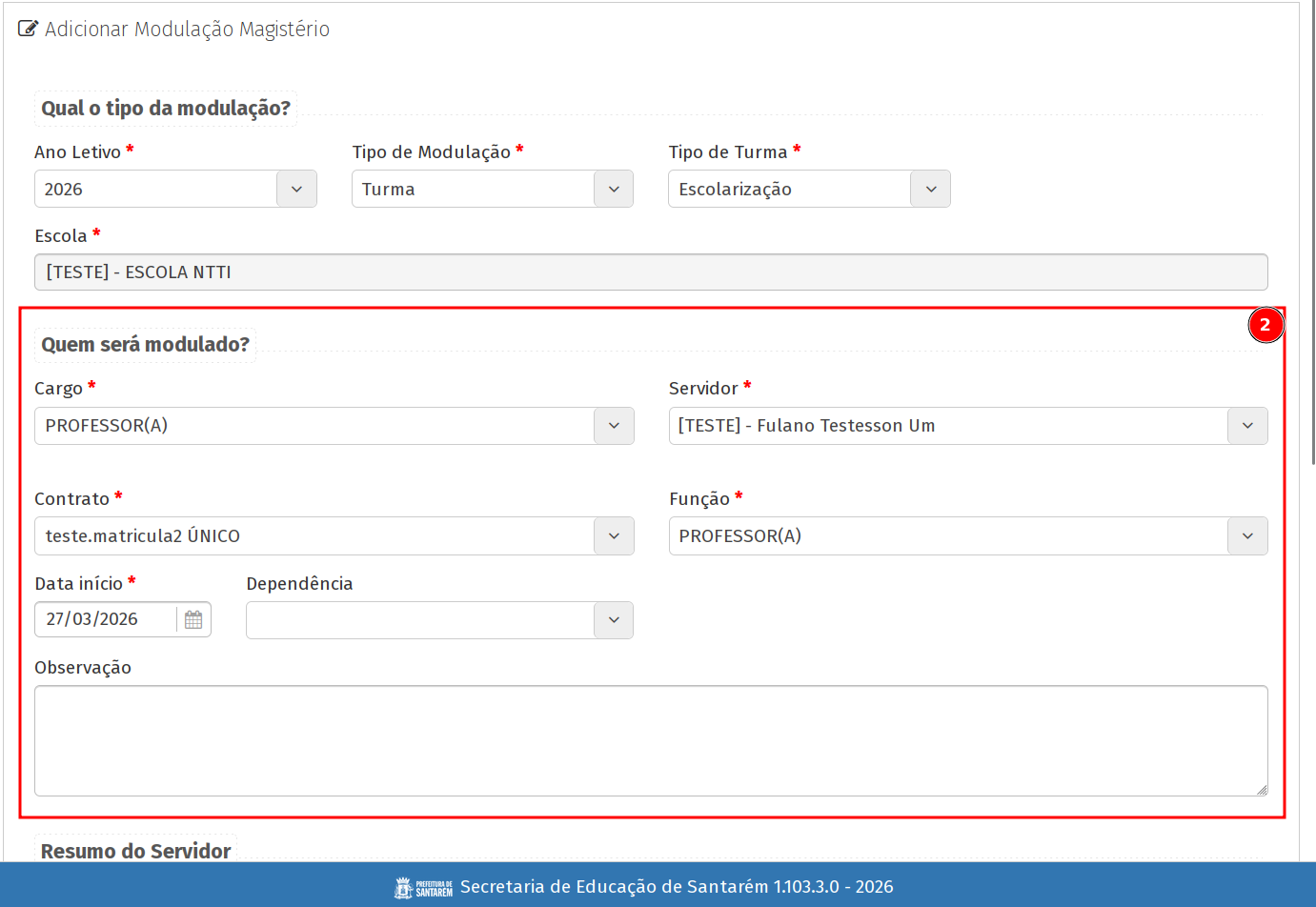
4. Selecione o servidor que assumirá a modulação. Na seção “Quem será modulado?”, do formulário de modulação, preencha estes campos:
- “Cargo”:
- Selecione o cargo do servidor. O cargo deve ser exatamente o mesmo que consta na configuração de contrato no perfil do servidor. Consulte a seção 2.2. para saber a respeito da configuração de contrato do servidor.
- “Servidor”:
- Selecione o servidor que há de ser modulado. Pesquise-o usando o CPF sem os pontos e sem o hífen, ou pesquise-o usando o nome completo.
- “Contrato”:
- Selecione o contrato vigente do servidor, geralmente identificado pelo número de matrícula.
- “Função”:
- Selecione a função que o servidor há de exercer no cargo.
- “Data início”:
- Defina a data de início do exercício da função do servidor.
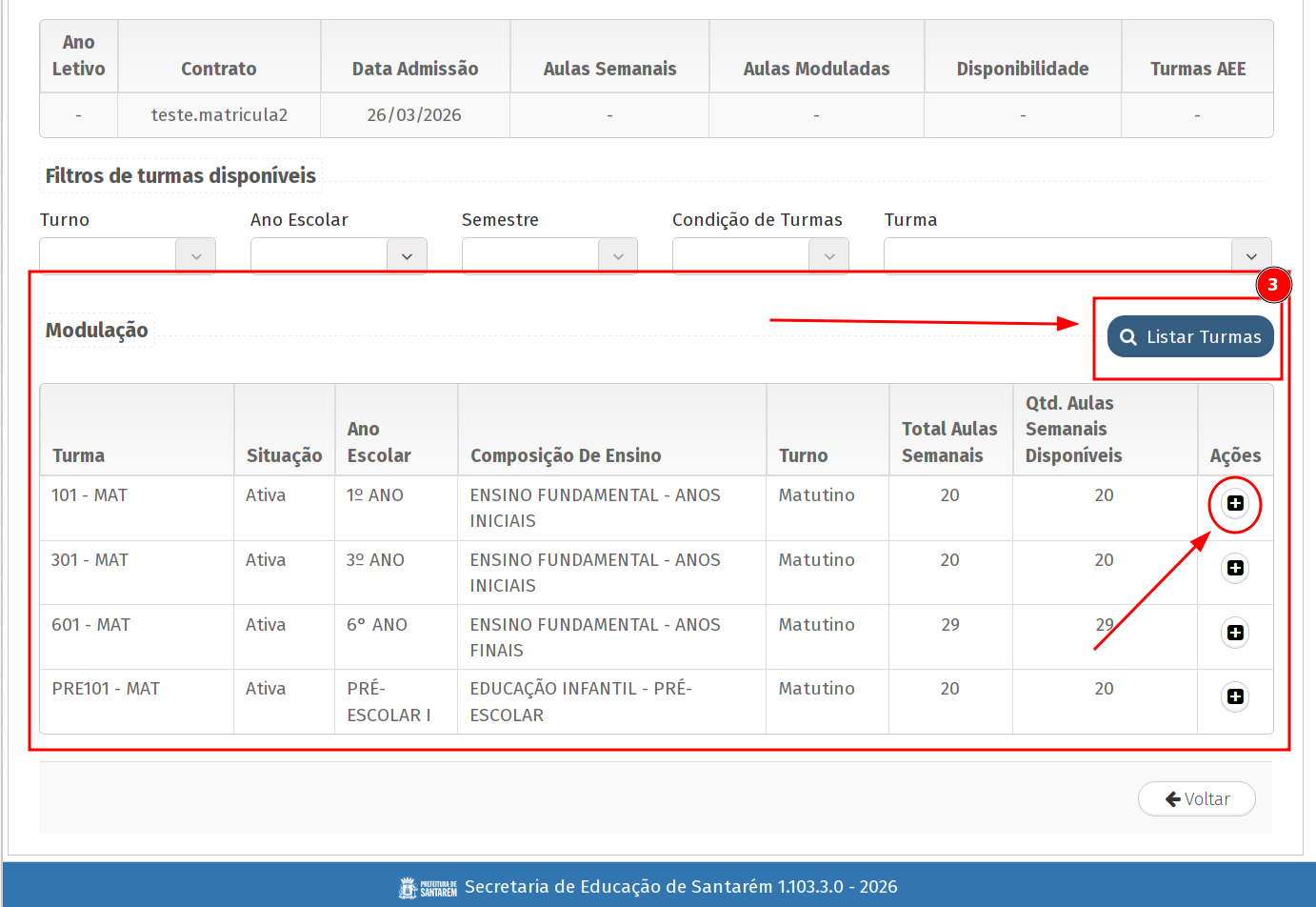
5. Clique no botão “Listar Turmas” e selecione a turma.
Na seção Modulação do formulário de modulação, clique no botão “Listar
Turmas”. Depois, localize a turma em que o servidor deve ser lotado, e clique
no botão com símbolo de “+”.
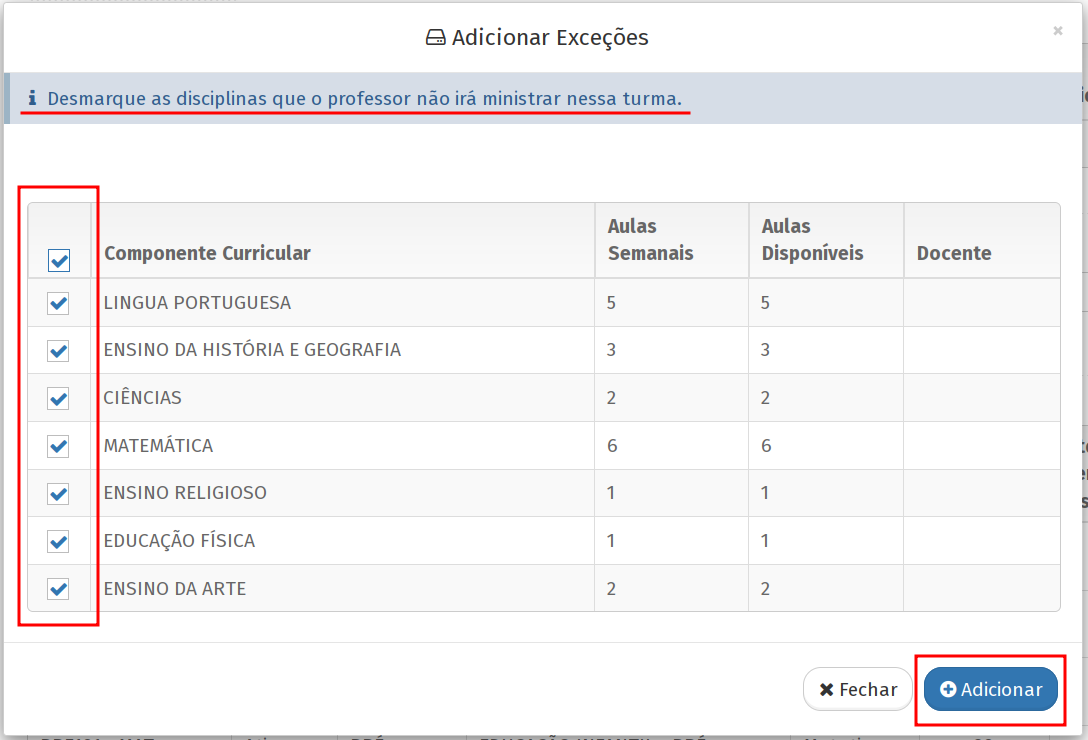
5. Desmarque as exceções de disciplinas a serem ministradas pelo professor.
Na tela de seleção de exceções, desmarque as disciplinas que não deverão ser
ministradas pelo professor.