Turma de Escolarização
Pré-requisitos Obrigatórios
Antes de cadastrar turma de escolarização, revise dos dados da Unidade Escolar:
Configuração de Anos Escolares
Caminho:
Cadastro > Escolas > Escola > Aba "Anos Escolares".
Verifique e atualize os anos atendidos utilizando o botão “Configurar Anos Escolares”.
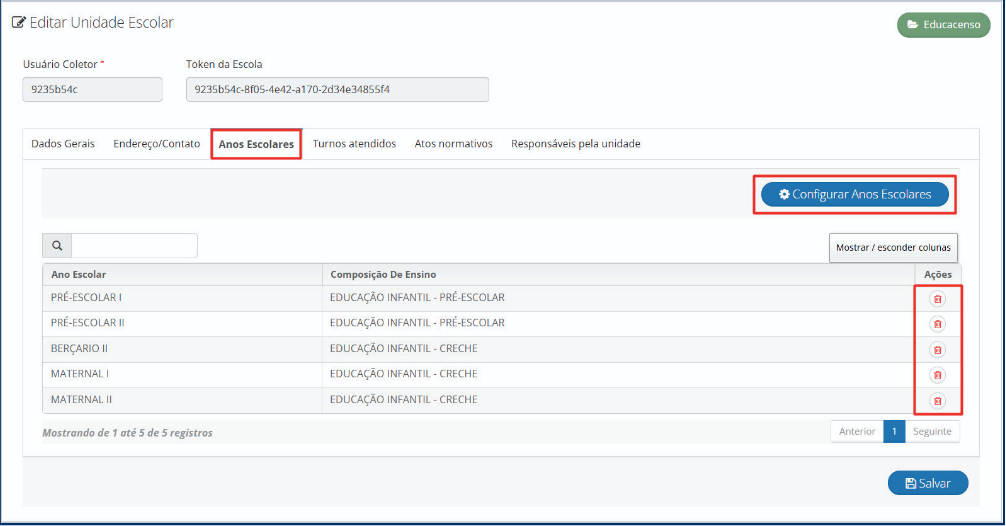
Nota para EJA: A composição antiga foi desativada; utilize agora “EJA - ANOS INICIAIS” ou “EJA - ANOS FINAIS”.
Configuração de Turnos Atendidos
Caminho:
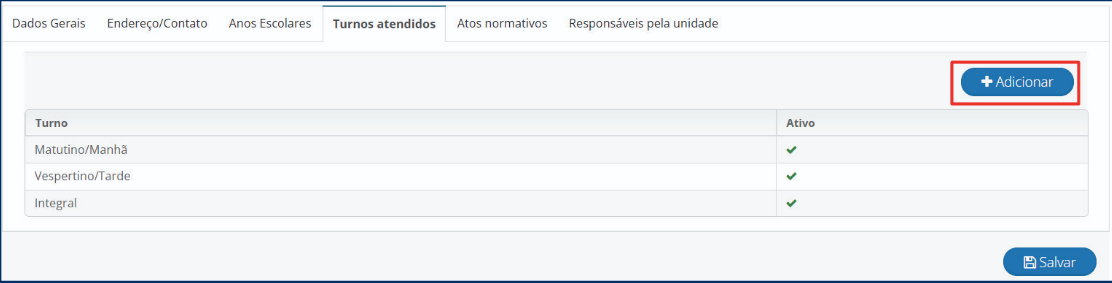
Cadastro > Escolas > Escola > Aba "Turnos Atendidos"
Se necessário, atualize os Turnos atendidos na Unidade Escolar. Use o Botão “+Adicionar” para incluir Turnos, ou clique sobre os já criados para atualizá-los ou excluí-los.
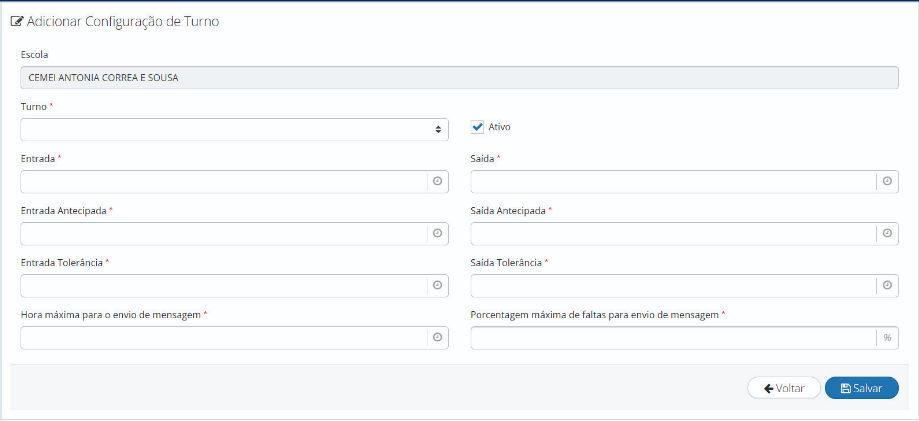
Ao cadastrar novo turno, preencha todos os campos de horários do formulário.
Alteração do Ano Letivo
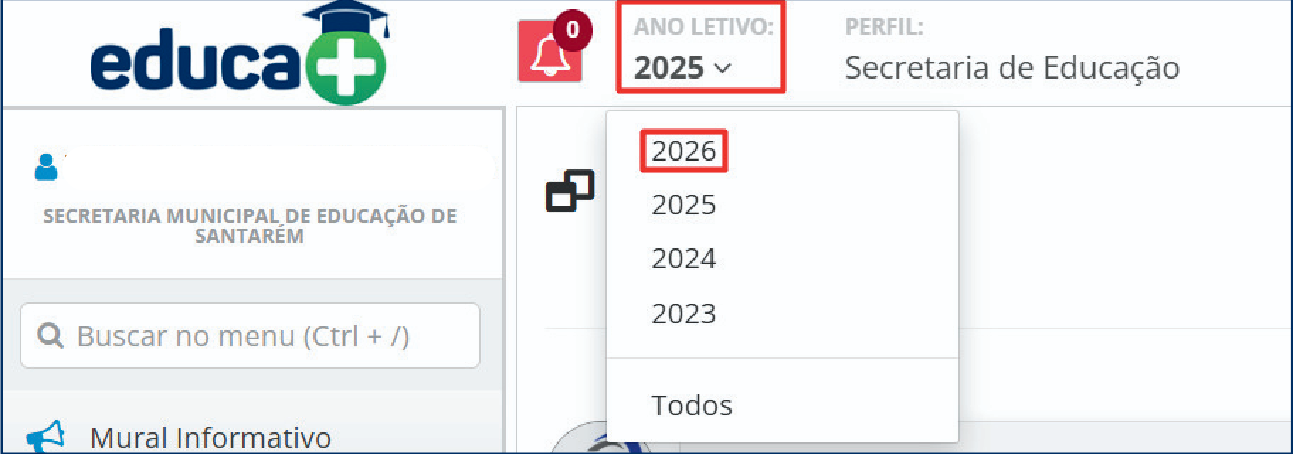
Antes de criar turma, certifique-se de que está operando no ano letivo correto. Selecione o ano letivo vigente para o qual deve criar a turma.
Cadastro de Turma
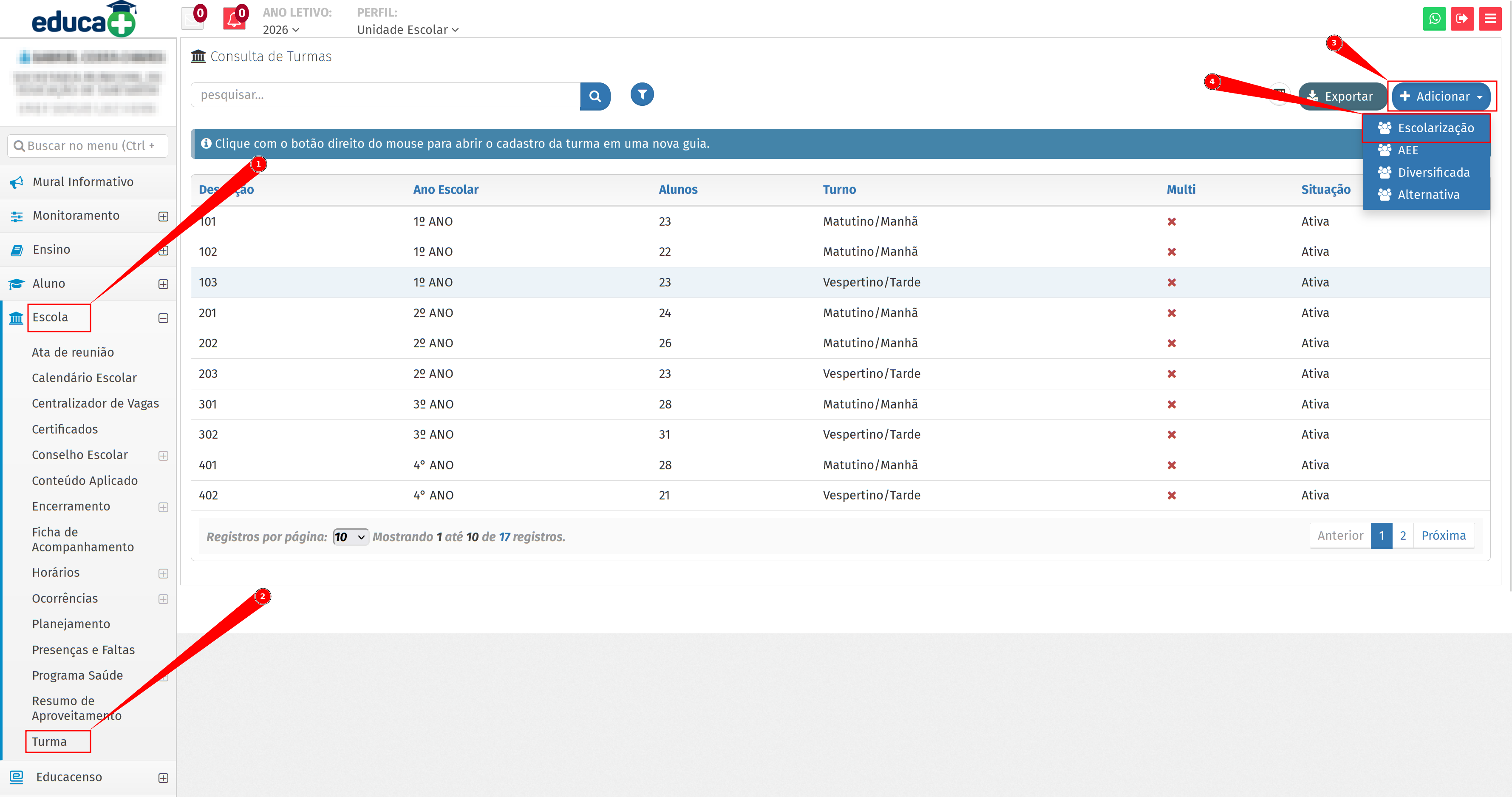
Caminho:
Escola > Turma > Escolarização
Na página de consulta de turmas, clique no botão “Adicionar”, e clique em Escolarização.
Assim, abrir-se-á o formulário de cadastro de turma. Preencha todos os campos obrigatórios, os quais são assinalados com asterisco vermelho.
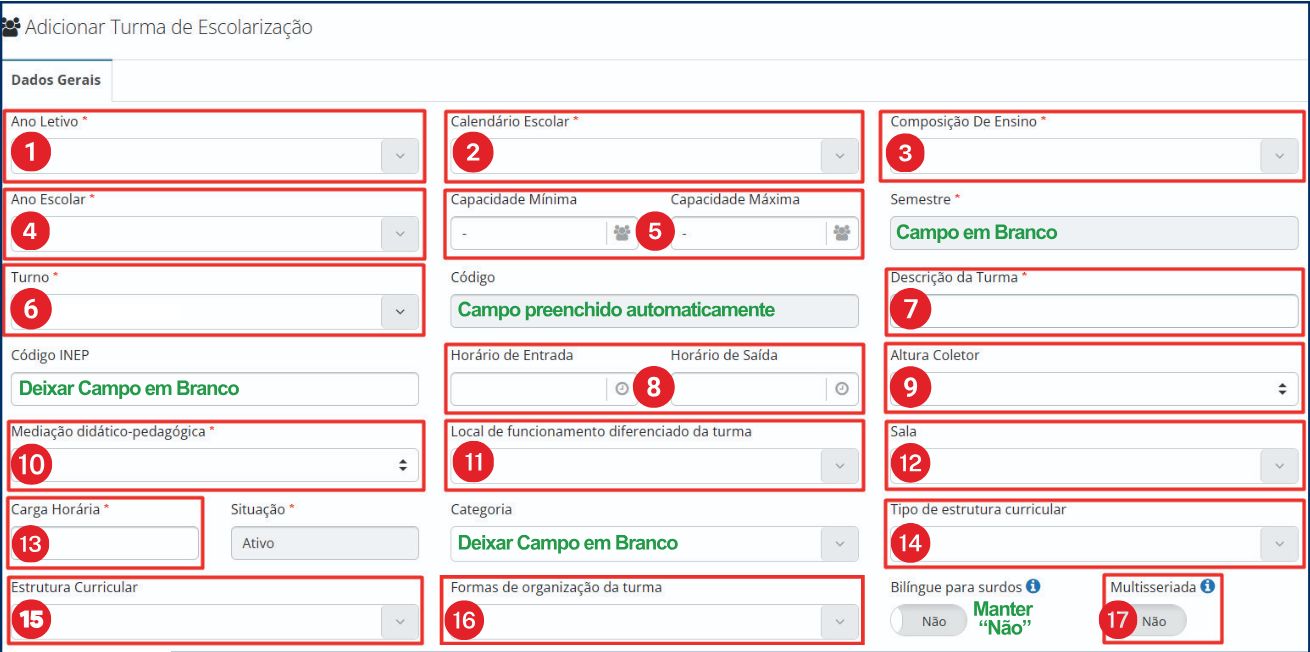
Legenda dos campos:
- Ano Letivo:
- Corresponde ao ano letivo vigente da SEMED.
- Calendário Escolar:
- “CALENDÁRIO 2026 - URBANA E RURAL - SEMED”;
- Composição de Ensino:
- Selecionar com atenção a composição correta para a turma que está sendo cadastrada;
- Ano Escolar:
- Selecionar a série da turma. Se não houverem opções (em branco), verificar se a composição de ensino está correta, ou ainda, verificar se o ano escolar desejado está configurado (página 01);
- Capacidade Mínima e Capacidade máxima:
- Determinar a capacidade mínima e máxima de alunos na turma, de acordo com a realidade de sua unidade e sob orientação de sua assessoria de ensino (SEMED). Este campo, por padrão, já vem preenchido conforme a Portaria de Matrículas SEMED 2026. Para turmas multisseriadas, a “turma pai” (primeira turma criada) quem define as capacidades;
- Turno:
- Selecionar o turno da turma. Se não houverem opções (em branco), verificar se o ano escolar está correto, ou ainda, verificar se o turno desejado está configurado (página 02);
- Descrição da Turma:
- Inserir o Nome da Turma. Sugerimos identificar as turmas da forma que é feito na unidade escolar. Ex.: “501”, PRÉ II A, “MULTI 1º, 2º e 3º ANO” etc.;
- Horário de Entrada e Horário de Saída:
- Informar os horários exatos de entrada e saída da turma;
- Altura Coletor:
- Se na sua Unidade tiver Coletor Facial, é essencial que selecione a altura adequada. Se não tiver coletor, manter o campo em branco;
- Mediação didático-pedagógica:
- “Presencial”;
- Local de funcionamento diferenciado da turma:
- Em geral é “A turma não está em local de funcionamento diferenciado”. Usar “Sala anexa” se a turma funciona fora do prédio da escola;
- Sala:
- Informar a Sala de Aula que funciona a Turma. Se achar necessário, cadastrar as salas de sua Unidade Escolar em: infraestrutura > Sala de Aula; Se não houver salas cadastradas, manter o campo em branco;
- Carga horária:
- Informar a carga horária anual da turma, que pode ser 800, 1000 ou 1120, dependendo da matriz curricular. atenção que ao informar o item 15, “Estrutura Curricular”, a carga horária será alterada. Corrija essa informação!
- Tipo de estrutura curricular:
- “Formação geral básica”;
- Estrutura Curricular:
- Selecione a Matriz Curricular da turma: Educação Infantil, Ensino Fundamental ou EJA.
- Formas de organização da turma:
- “Série/ano (séries anuais)”;
- Multisseriada:
- Alterar para “Sim” se a turma for bisseriada, multisseriada ou Correção de Fluxo (Se Liga/Acelera). Se for o caso, aparecerá o campo “Etapa Multi”. Siga os procedimentos da próxima página
Após preencher todos os campos obrigatórios, clique no botão “Salvar”.
Cadastro de Turmas Multisseriadas, Bisseriadas e Correção de Fluxo
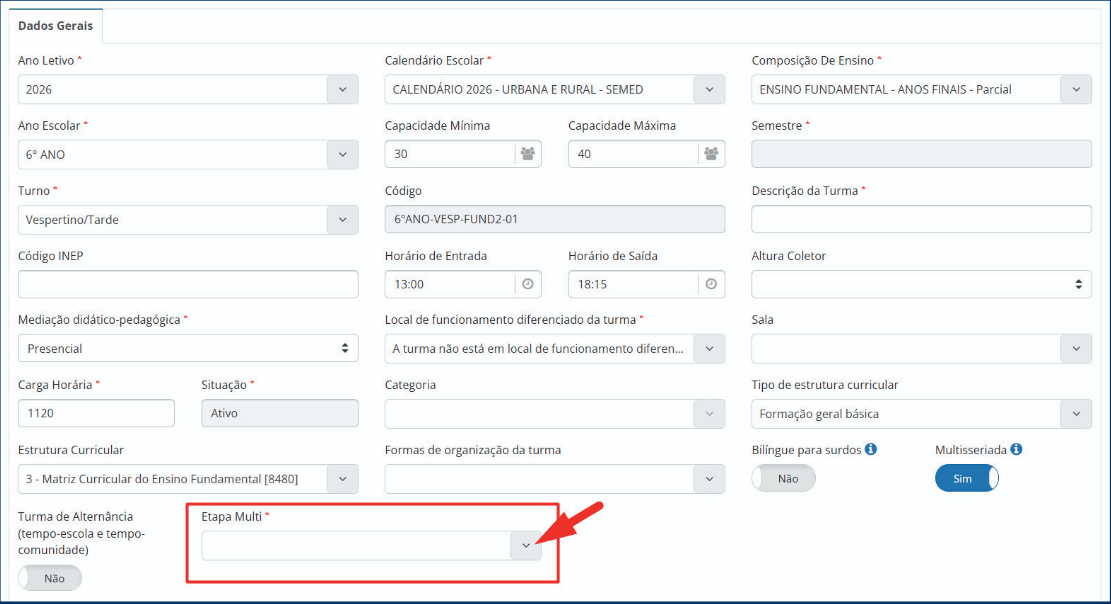
Ao selecionar “Multisseriada”, aparecerá um campo chamado “Etapa Multi”. Preencha-o conforme um dos casos:
- Educação infantil - unificada (0 a 5) anos: Para turmas com Pré Escolar I e II juntas;
- Ensino fundamental de 9 anos - correção de fluxo: Para turmas SE LIGA ou ACELERA BRASIL (contactar NTTI/SEMED)
- Ensino fundamental de 9 ano - multi: Para turmas formadas com anos escolares entre 1º ao 9º ano;
- Educação infantil e ensino fundamental de 9 - multietapa: Para turmas que contém anos escolares tanto da Educação Infantil quanto do Ensino Fundamental
Depois que as alterações multi forem salvas, aparecerá uma caixa de seleção na turma dizendo “Selecione o ano escolar da turma multisseriada”. Clique sobre essa caixa.
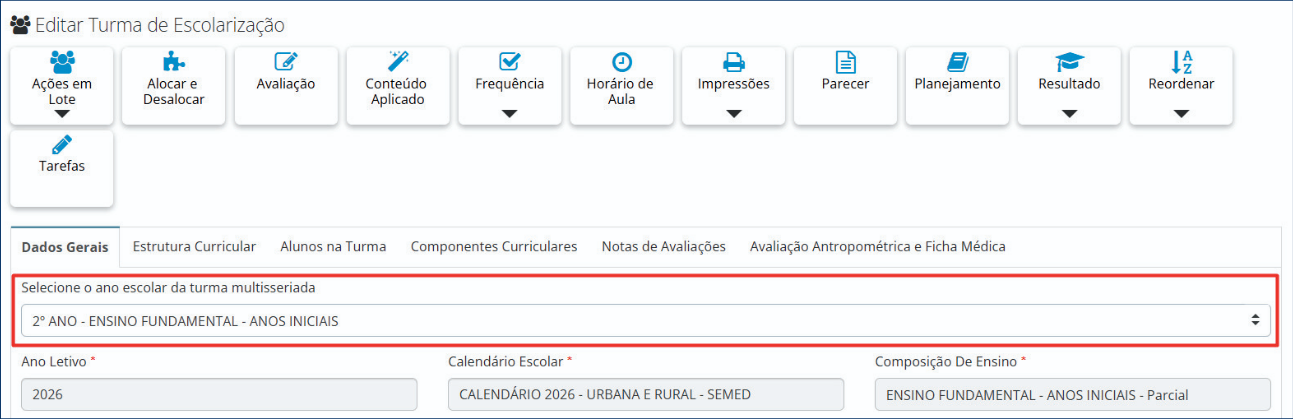
A primeira turma criada será a “Turma Pai”, e as demais serão “Turmas filhas”.
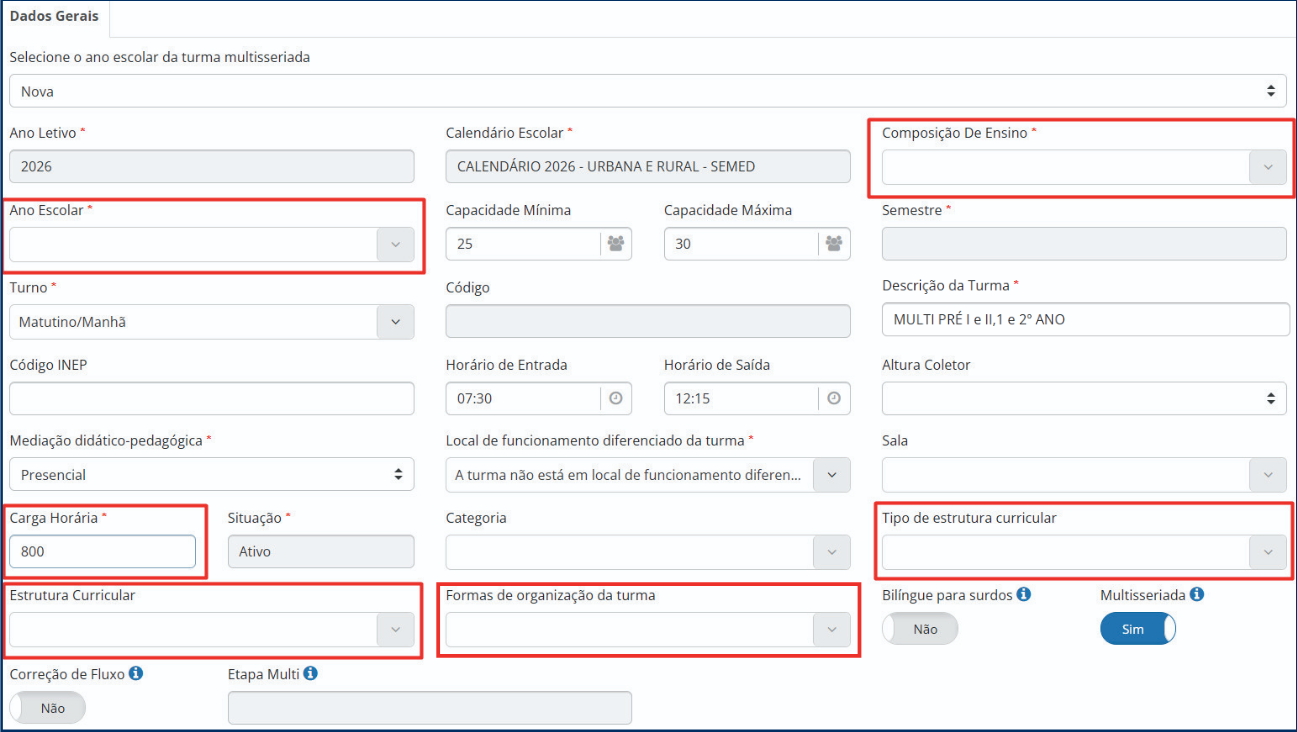
Clique na opção “Nova”, para adicionar um novo ano escolar dentro da turma.

Adicione os anos escolares, do maior para o menor.
Ex.: Para uma turma Multisseriada de Pré I, II, 1º e 2º ANOS, adicione primeiramente o 2º ANO (“Turma pai”), e depois o 1º ANO, e depois o Pré II e, por último, o Pré I (“Turmas filhas”).
A opção “Nova” abrirá a página “Adicionar Turma de Escolarização”; nela, preencha os campos obrigatórios,conforme a ilustração abaixo. A descrição da turma permanece a mesma. Clique em “Salvar”, depois que concluir.
Repita esse procedimento para cada ano escolar da turma multisseriada. Dessarte, a lista de anos escolares da turma multisseriada será semelhante à da ilustração abaixo.
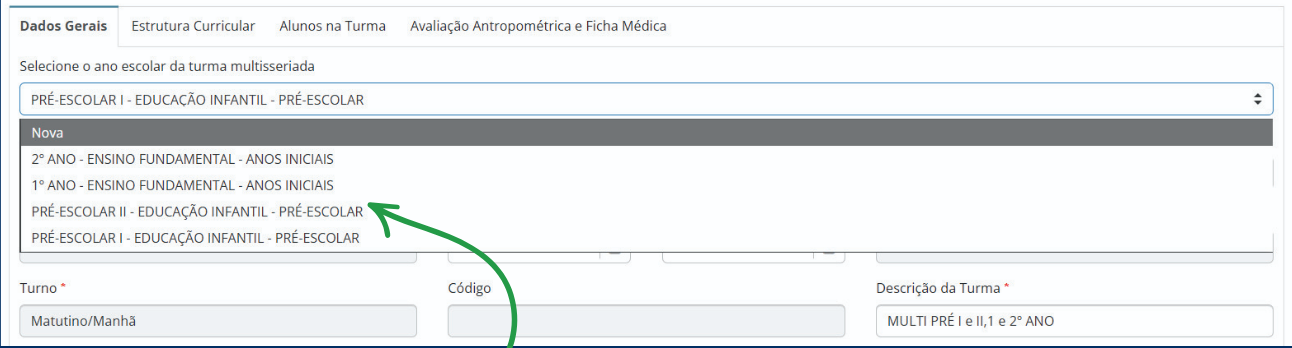
Clique em qualquer ano escolar da lista, para alternar para o tal.
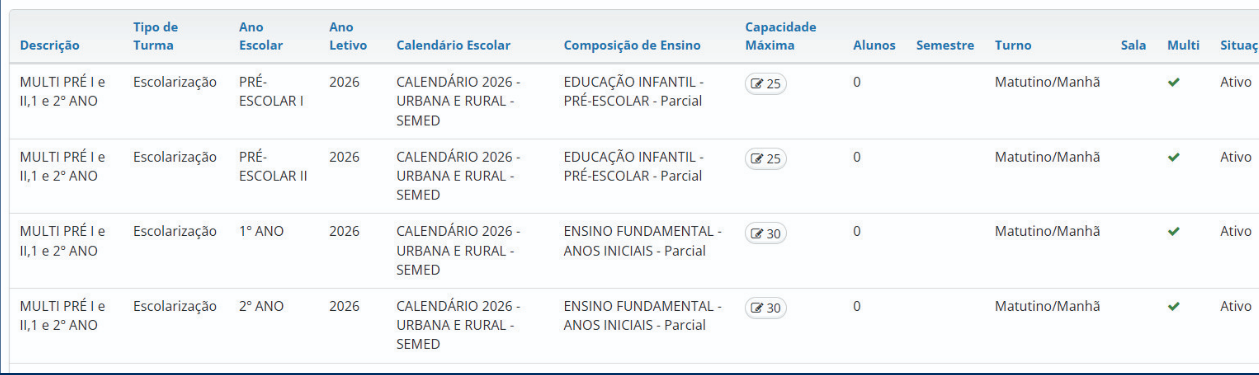
Na página de consulta de turmas, a turma multisseriada aparecerá separada por anos escolares, todavia com a mesma descrição: